iPhoneのショートカットアプリ、便利そうだとは思いつつ「アクションを探して、順番に並べて、変数をつないで……」という作業に、ちょっと身構えてしまう方も多いのではないでしょうか。
iOS 27では、そのハードルがぐっと下がりました。やりたいことを普段の言葉で入力するだけで、iPhoneに搭載されたAI(Apple Intelligence)が、必要なアクションを選んで並べ、名前まで付けてくれます。
なお、この機能はApple Intelligenceを使うため、Apple Intelligenceに対応したiPhone(iPhone 15 Pro以降)が必要です。日本語での入力にも対応しています。
期限切れのリマインダーを通知するショートカットを作成
Apple Intelligenceを使用すると実際にどんなショートカットが作れるのか。
今回は「期限切れのリマインダーを、毎日決まった時間に通知してくれる」ショートカットの作成を試してみました。
1. 新規ショートカットを作成する
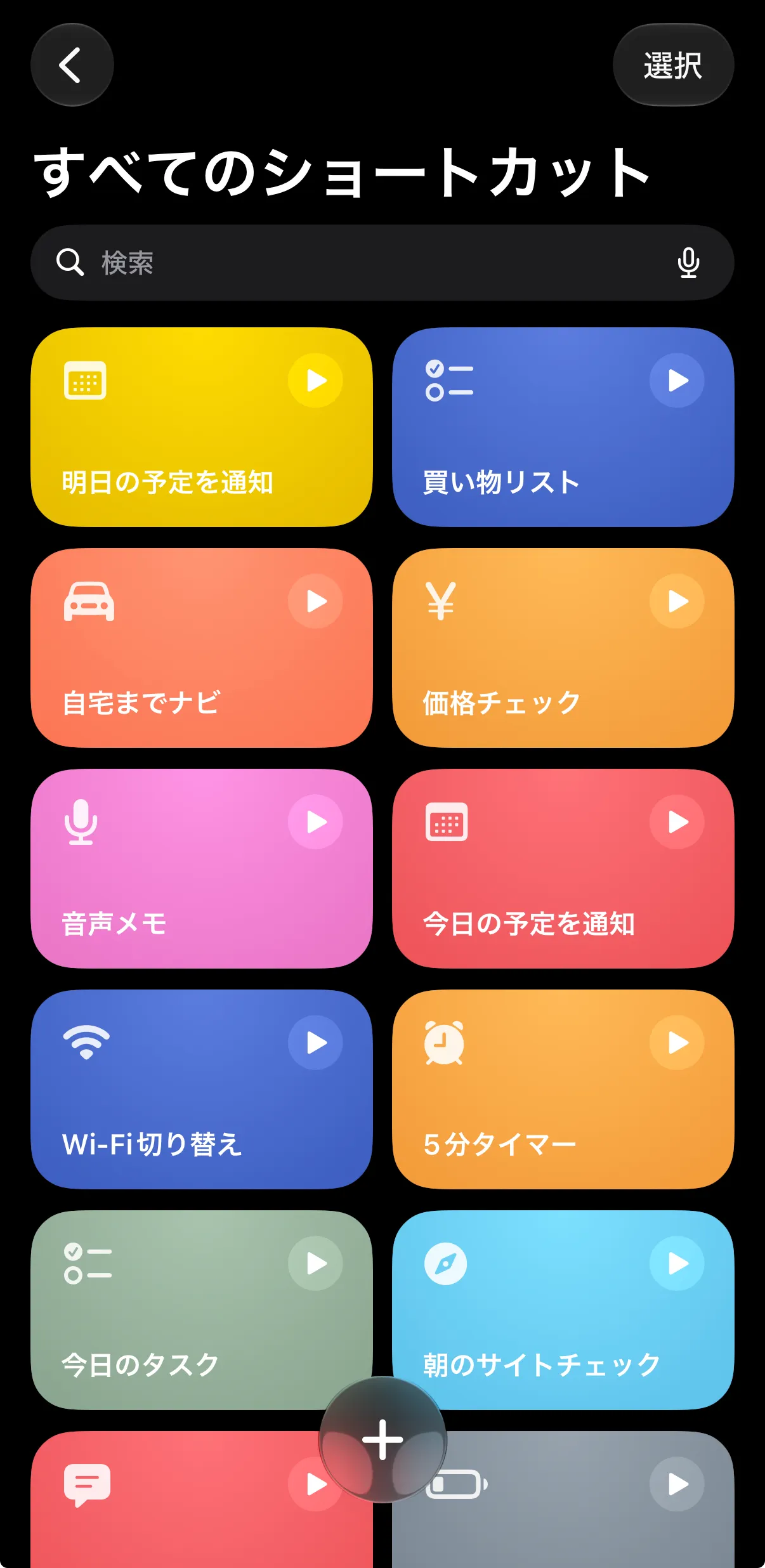
ショートカットアプリを開き、画面下の「+」ボタンをタップします。
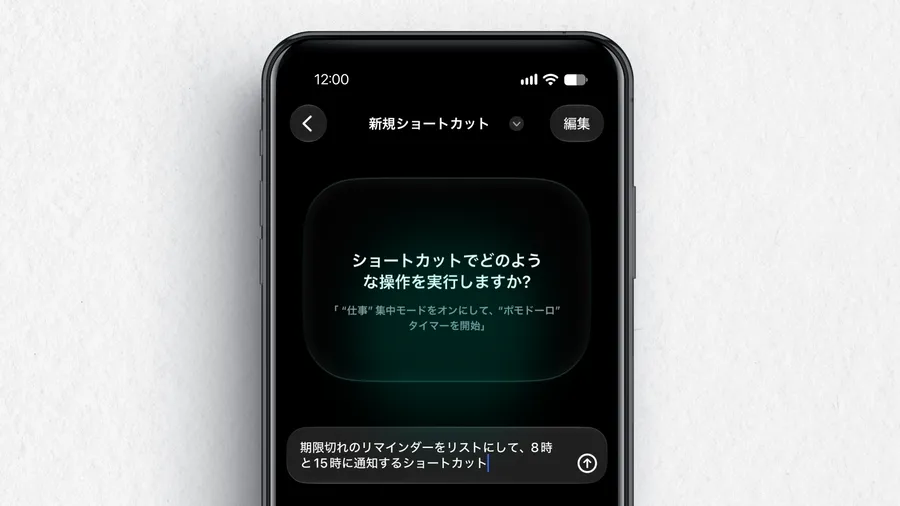
「ショートカットでどのような操作を実行しますか?」という画面と、「ショートカットを説明」という入力欄が表示されます。
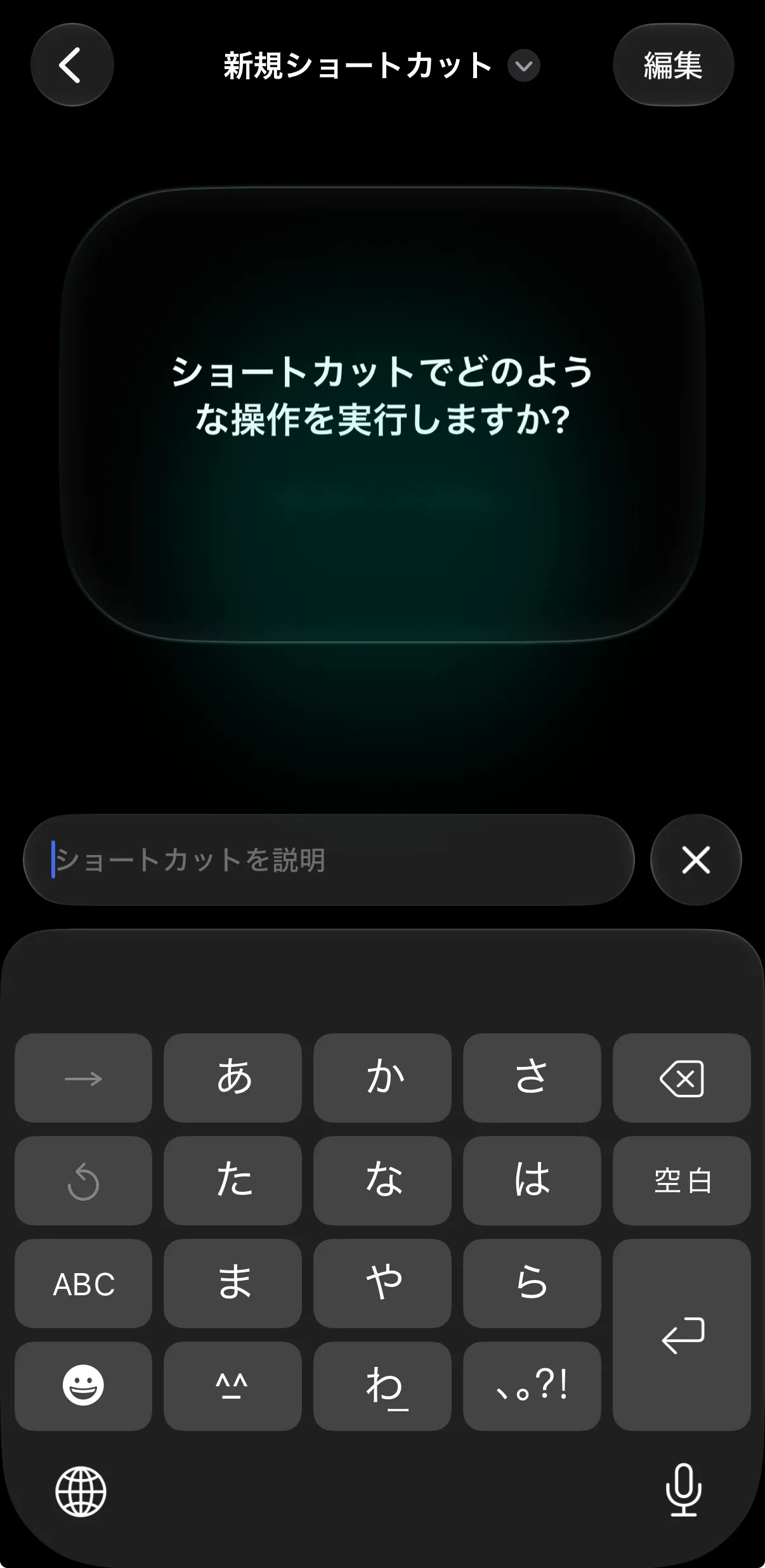
2. やりたいことを文章で入力する
入力欄に、やりたいことを入力して、右側の矢印ボタンで送信します。今回は次のように入力しました。
- 「期限切れのリマインダーをリストにして、8時と15時に通知するショートカット」
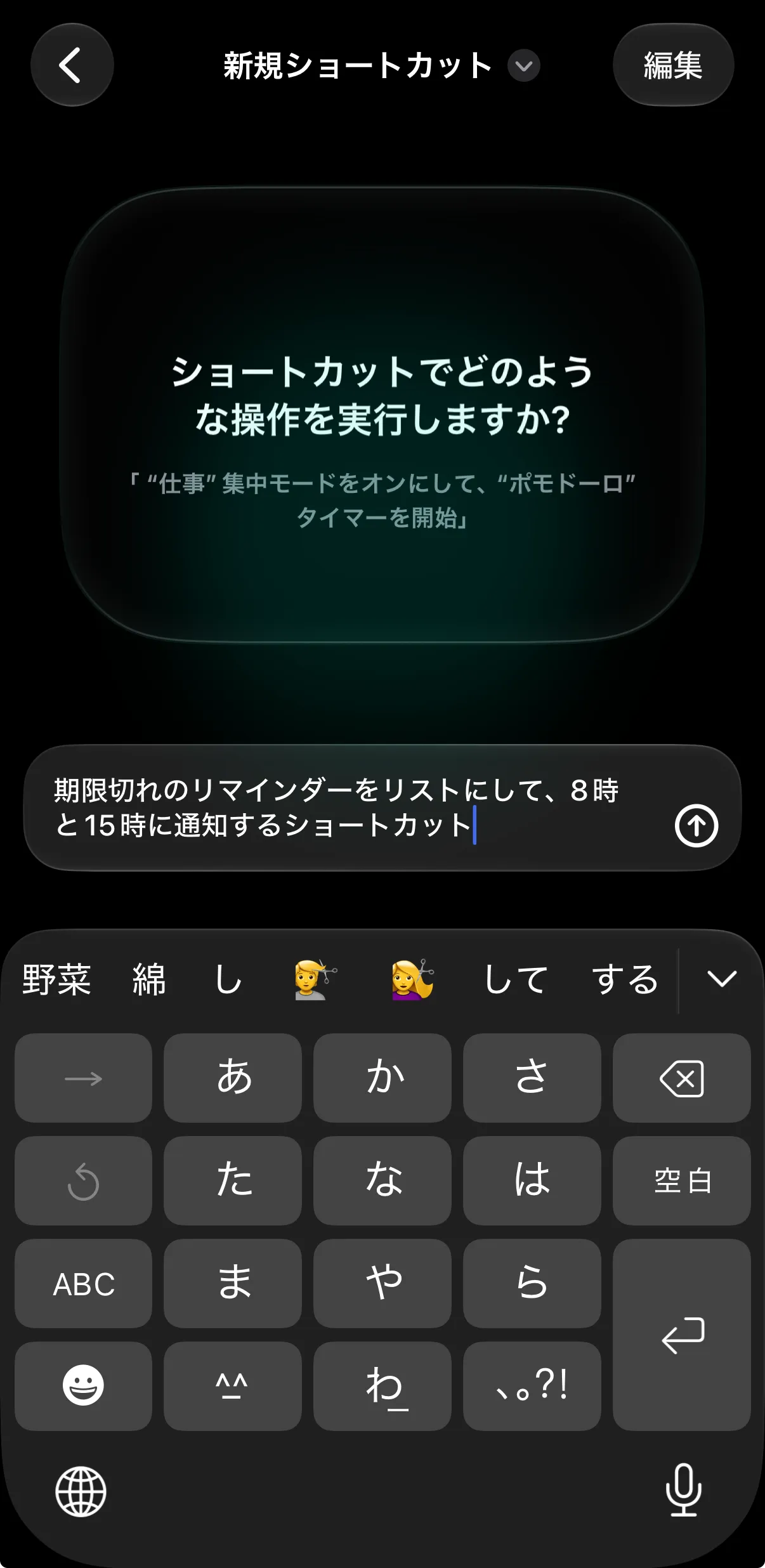
3. 組み立てが終わるのを待つ
送信すると「ショートカットを組み立て中…」と表示されます。待つのは数秒ほどです。
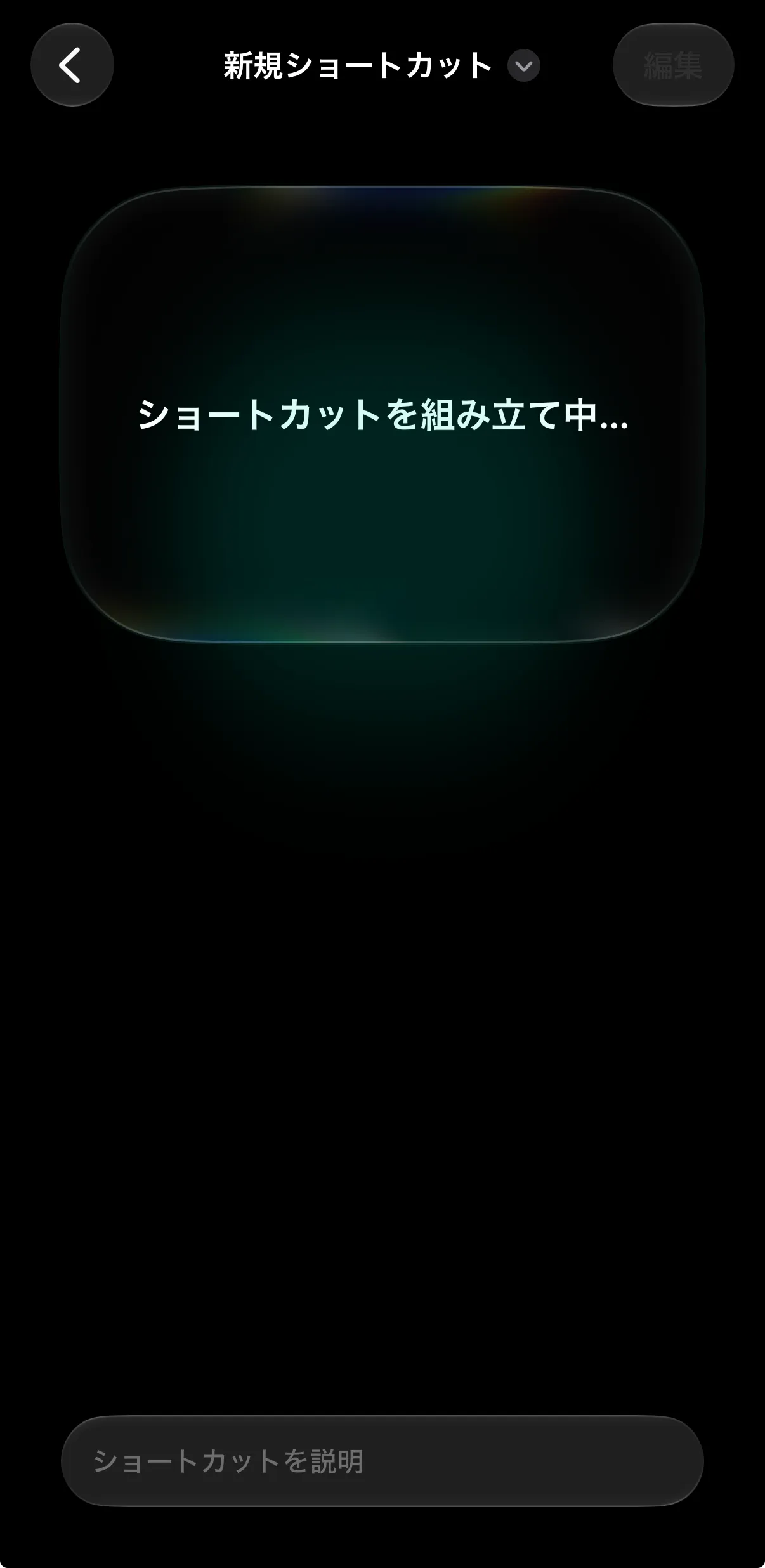
4. ショートカットの作成が完了
完成すると、ショートカットの内容が短い文章でまとめて表示されます。今回は「毎日8時と15時に、期限切れの未完了リマインダーを検索し、該当するリマインダーを通知する」という内容になりました。名前も「期限切れリマインダーの通知」と自動で付いています。
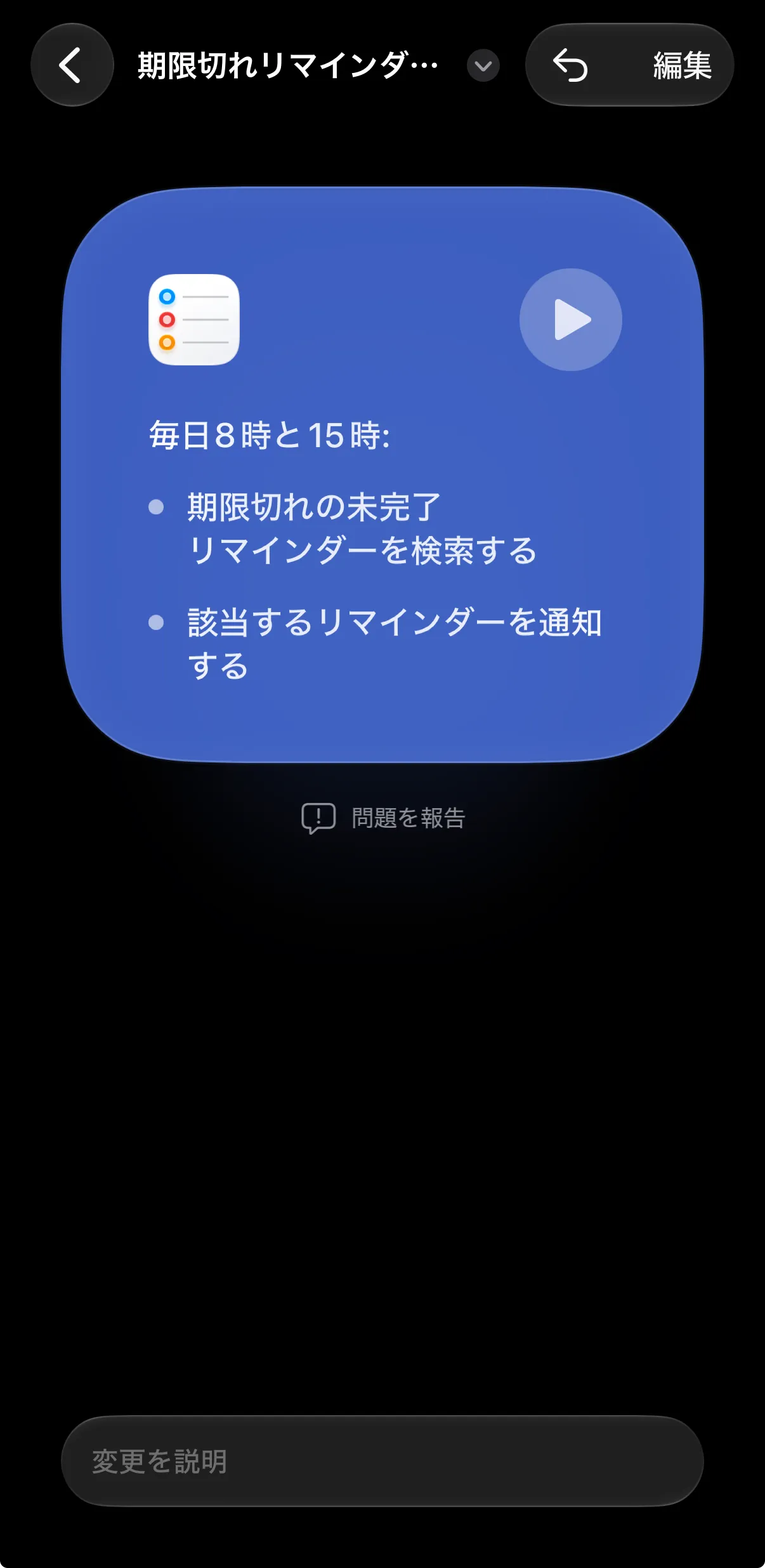
できあがった内容を確認する
右上の「編集」をタップすると、中身を確認できます。実際に作られたショートカットの中身は、次のようになっていました。
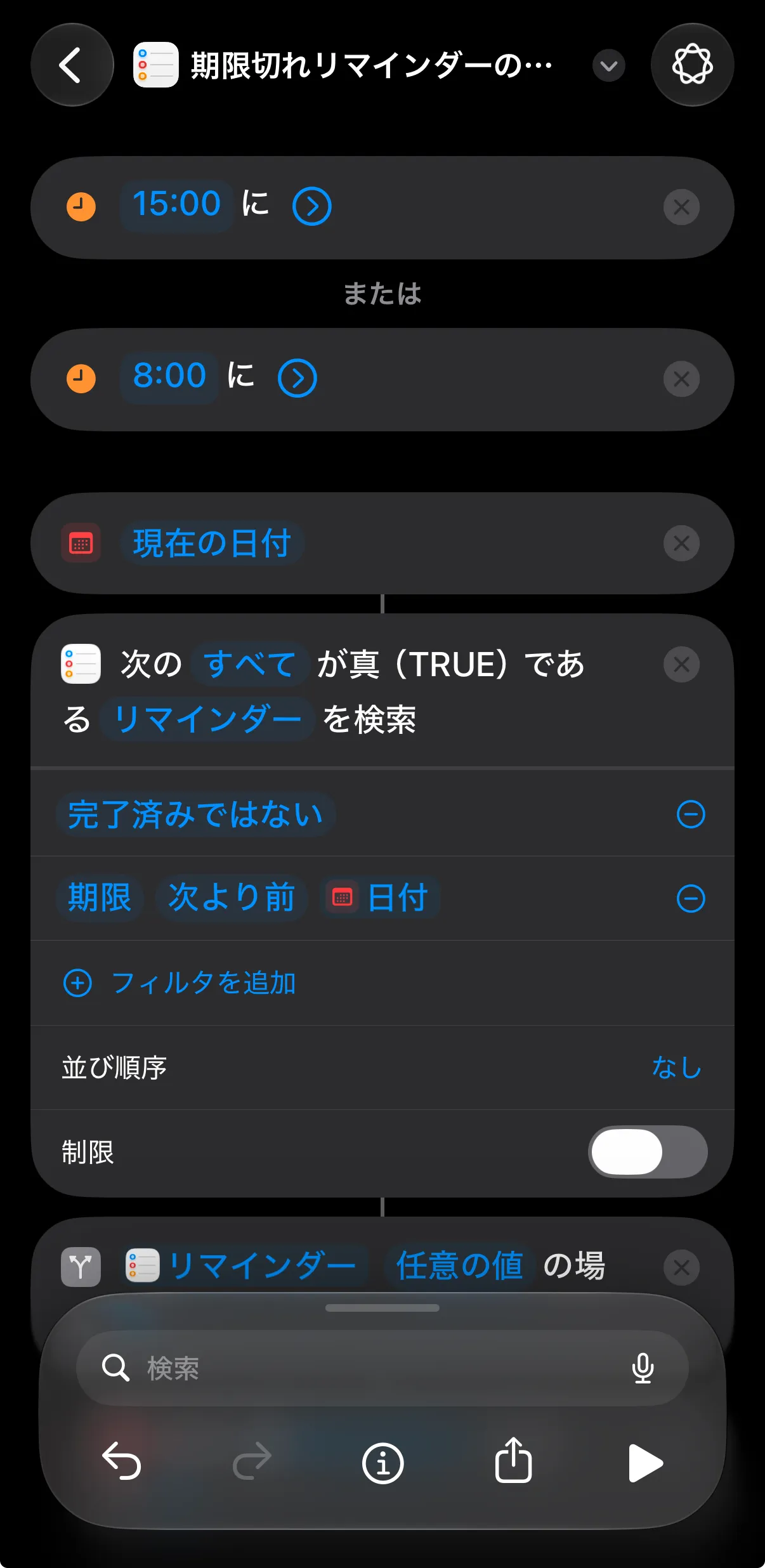
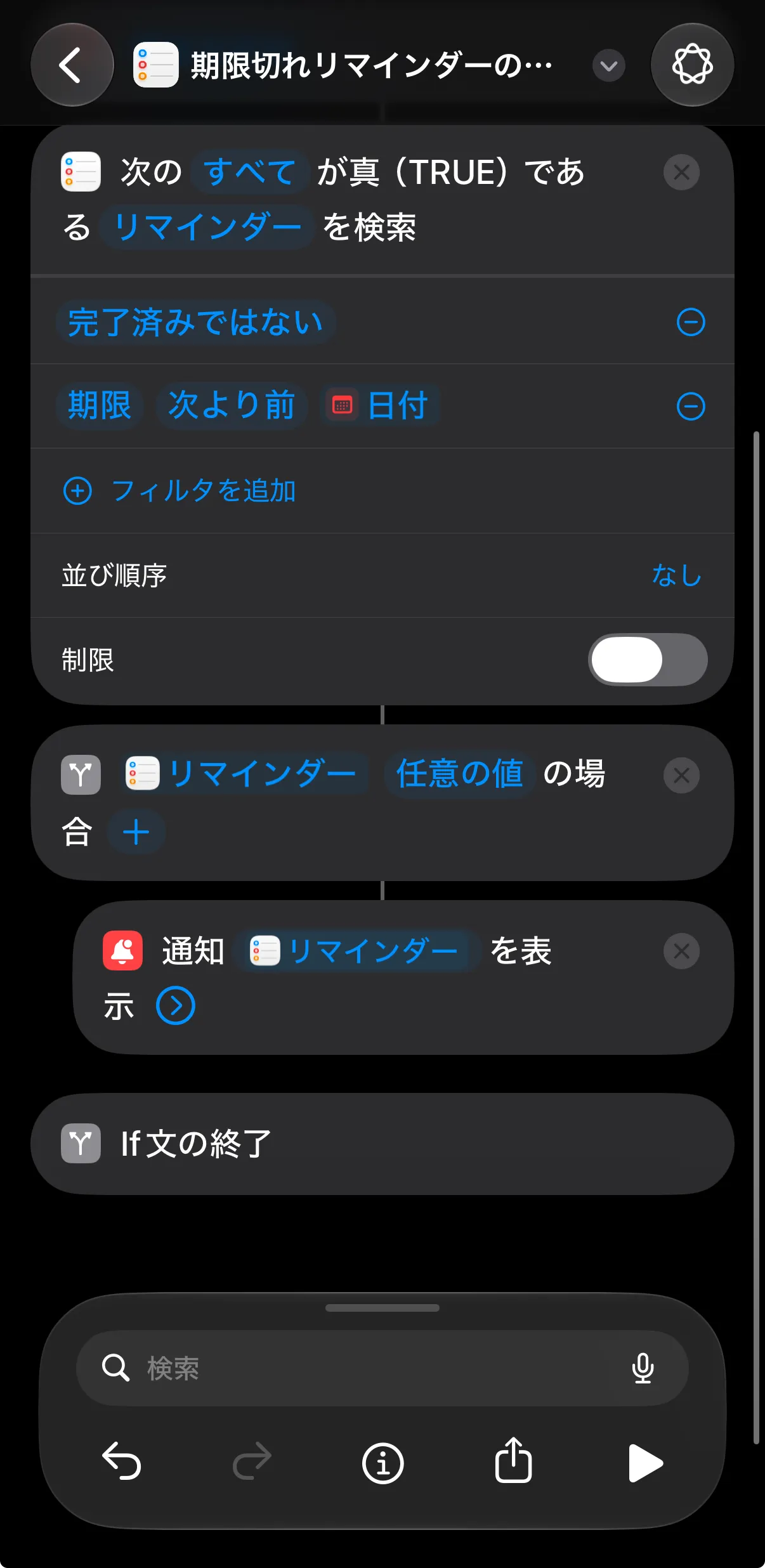
上から順に、やっていることは次の4つです。
- 8:00と15:00に実行する
(いつ動かすかの設定も、ショートカットの中に一緒に組み込まれています) - 今の日付を取得する
- 「完了していない」かつ「期限が今より前」のリマインダーを探す
- 見つかった場合だけ、そのリマインダーを通知する
「期限切れ」という言葉を「完了していない+期限が過ぎている」という2つの条件に置き換えたり、該当がないときは通知しないようにしたりと、自分で組むときに考えるポイントをきちんと押さえてくれています。
実行してみる
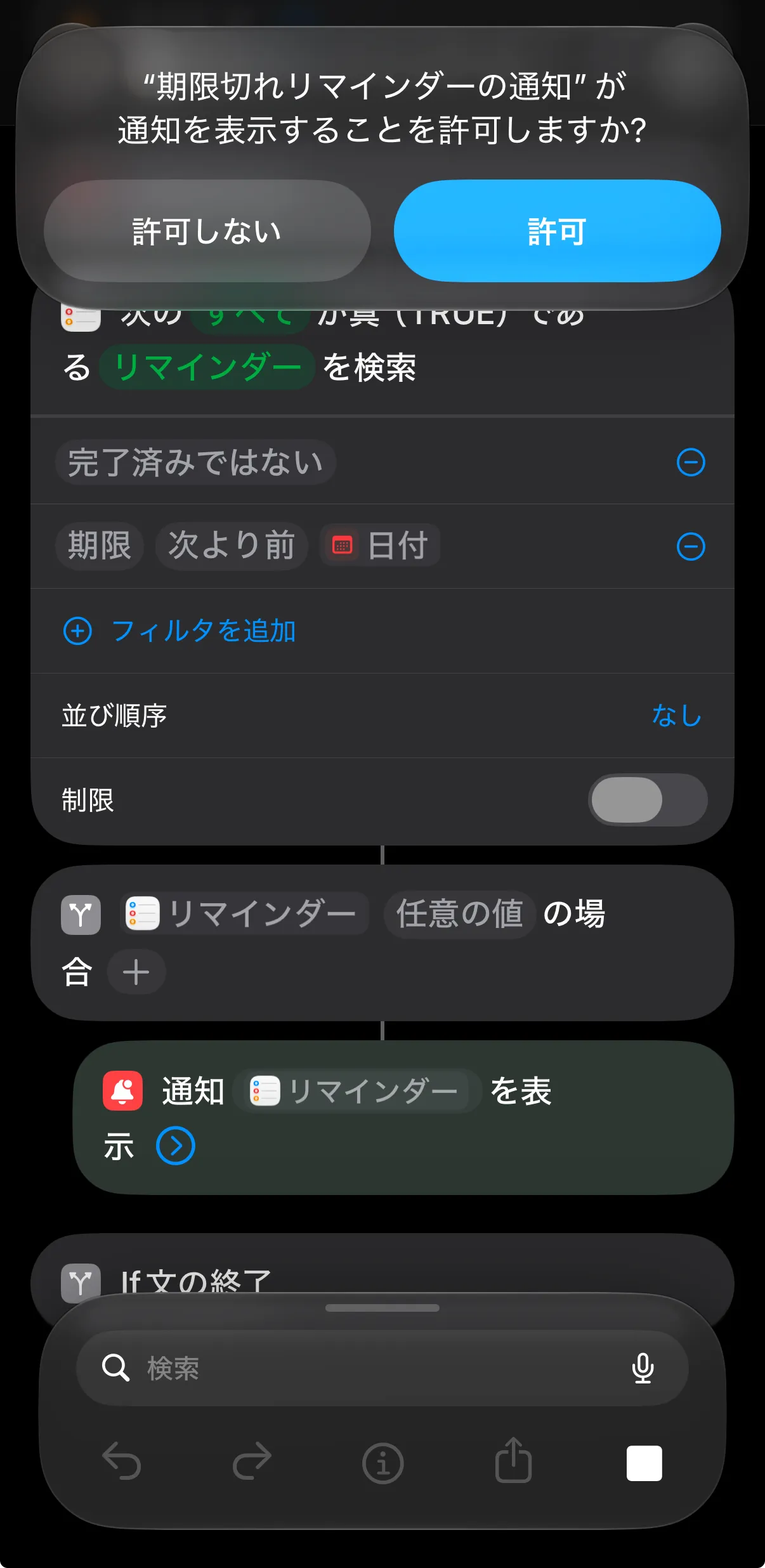
画面下の再生ボタン(▶)をタップすると、その場で試しに実行できます。初めて実行したときは、通知を表示してよいかを聞かれるので「許可」をタップします。
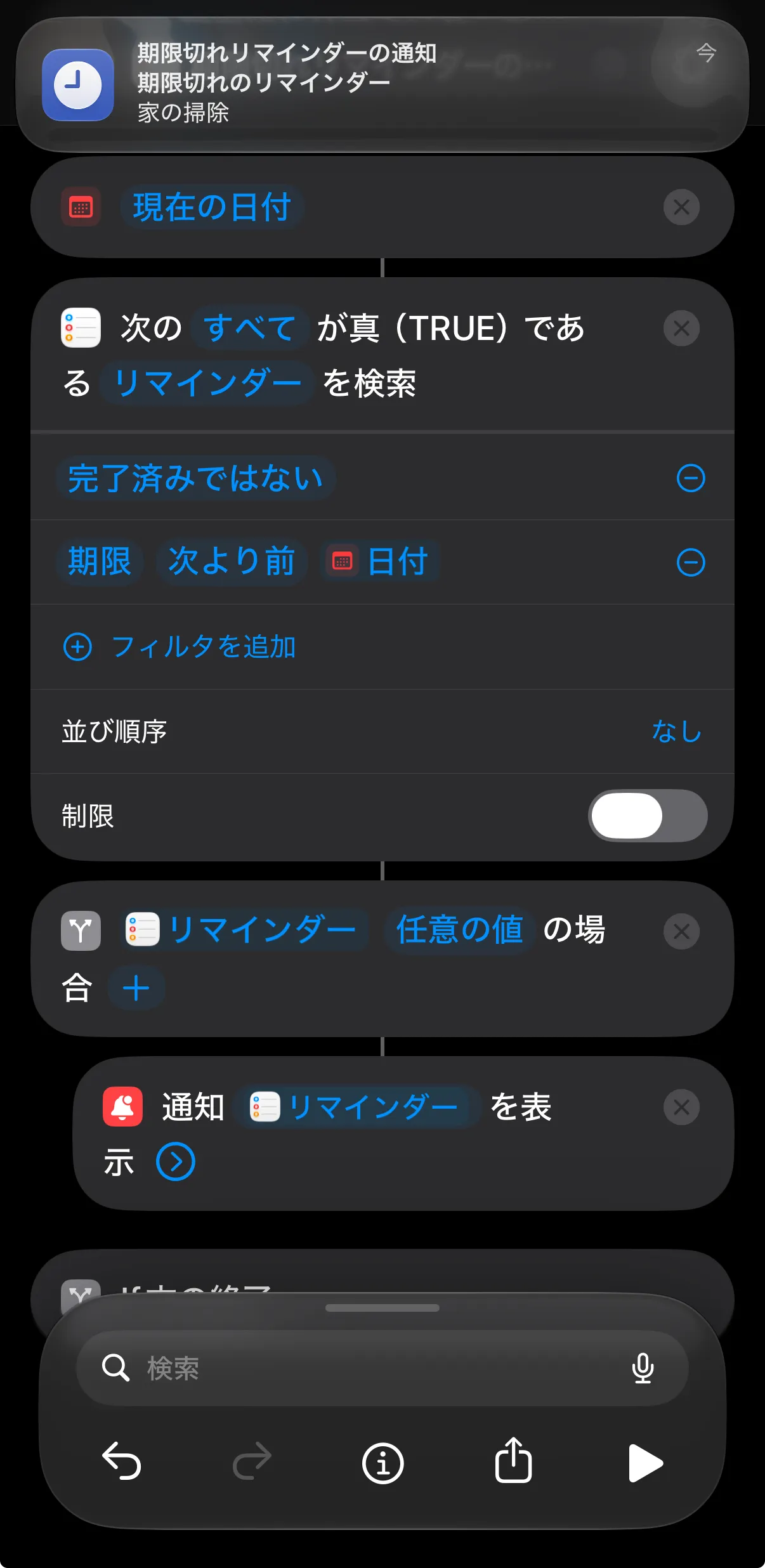
すると、期限切れのリマインダー(ここでは「家の掃除」)が通知で届きました。
あとは何もしなくても、毎日8時と15時になると、同じように期限切れのリマインダーが通知で届きます。
使ってみてわかった得意・不得意
今回のように、やりたいことがはっきりしていて、流れもシンプルなものであれば、1回の入力でそのまま使えるショートカットができあがりました。
一方で、やりたいことがあいまいだったり、条件や手順が多い複雑なものを頼んだりすると、狙いどおりにならないこともあります。その場合は、できあがったショートカットを開いて、アクションを手作業で直す必要がありました。
そのため、本格的に使うなら、現時点では次のような流れがおすすめです。
- まずはAIに文章で頼んで、たたき台を作ってもらう
- 中身を確認して、足りないところや違うところを手作業で直す
ゼロからアクションを探して並べるのに比べれば、たたき台があるだけでも手間はかなり減ります。「どのアクションを使えばいいかわからない」という、ショートカット作りで一番つまずきやすいところをAIが肩代わりしてくれるので、これまでショートカットを敬遠していた方にこそ試してほしい機能です。
なお、頼むときは「何を」「いつ」「どうしたいか」をできるだけ具体的に書くと、狙いどおりのショートカットができやすくなります。
まとめ
iOS 27のショートカットアプリは、やりたいことを文章で入力するだけで、ショートカットを自動で組み立ててくれるようになりました。シンプルなものなら1回で完成し、複雑なものでも「AIにたたき台を作ってもらい、手作業で仕上げる」という流れで、作る手間を大きく減らせます。
「ショートカットは難しそう」と感じていた方も、まずは身の回りのちょっとした「毎回やっている面倒なこと」を、文章で頼んでみてはいかがでしょうか。