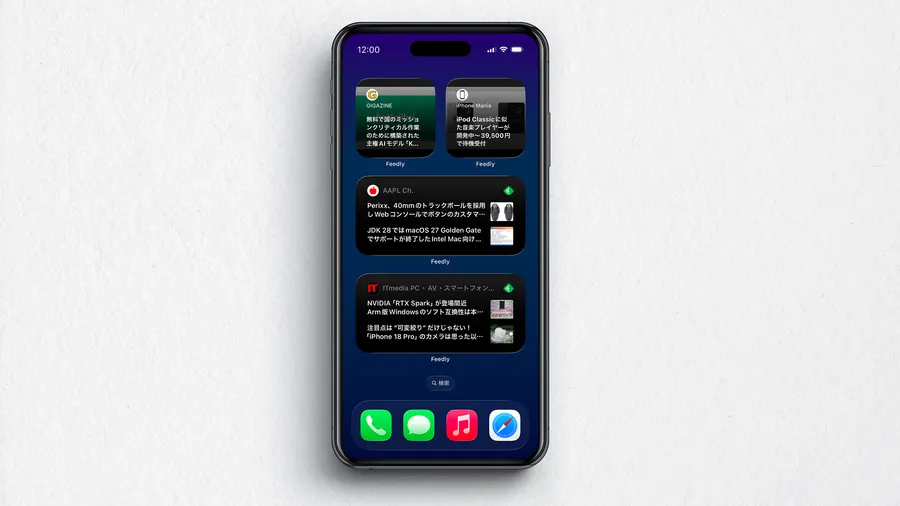
iPhoneのロックを解除して、ホーム画面を見るだけで、よく見るサイトの新着記事がわかる。そんな状態にしてみませんか。
RSSリーダーアプリ「Feedly」のウィジェットを使えば、好きなサイトの新着記事をホーム画面に並べられます。アプリでサイトを登録して、ウィジェットを置くだけです。
Feedlyとは
Feedlyは、登録したサイトの新着記事を1か所にまとめて読める「RSSリーダー」と呼ばれるアプリです。RSSは、サイトが「新しい記事を公開しました」という更新情報を配信する仕組みで、ニュースサイトやブログの多くが対応しています。
無料プランでも登録できるサイトは100件、フォルダは3つまで(執筆時点)なので、ホーム画面に新着を並べる用途なら十分です。
ニュースウィジェットの作り方
1. サイトを登録する
- App StoreからFeedlyをインストールし、ログイン(アカウントがなければ新規作成する)
- 画面下部のRSSアイコンのボタン(電波のようなマーク)をタップ
- 検索欄にサイト名かURLを入力し、目的のサイトの+ボタンをタップ
- 登録先のフォルダを選ぶ(新しく作る場合はフォルダ名を入力)
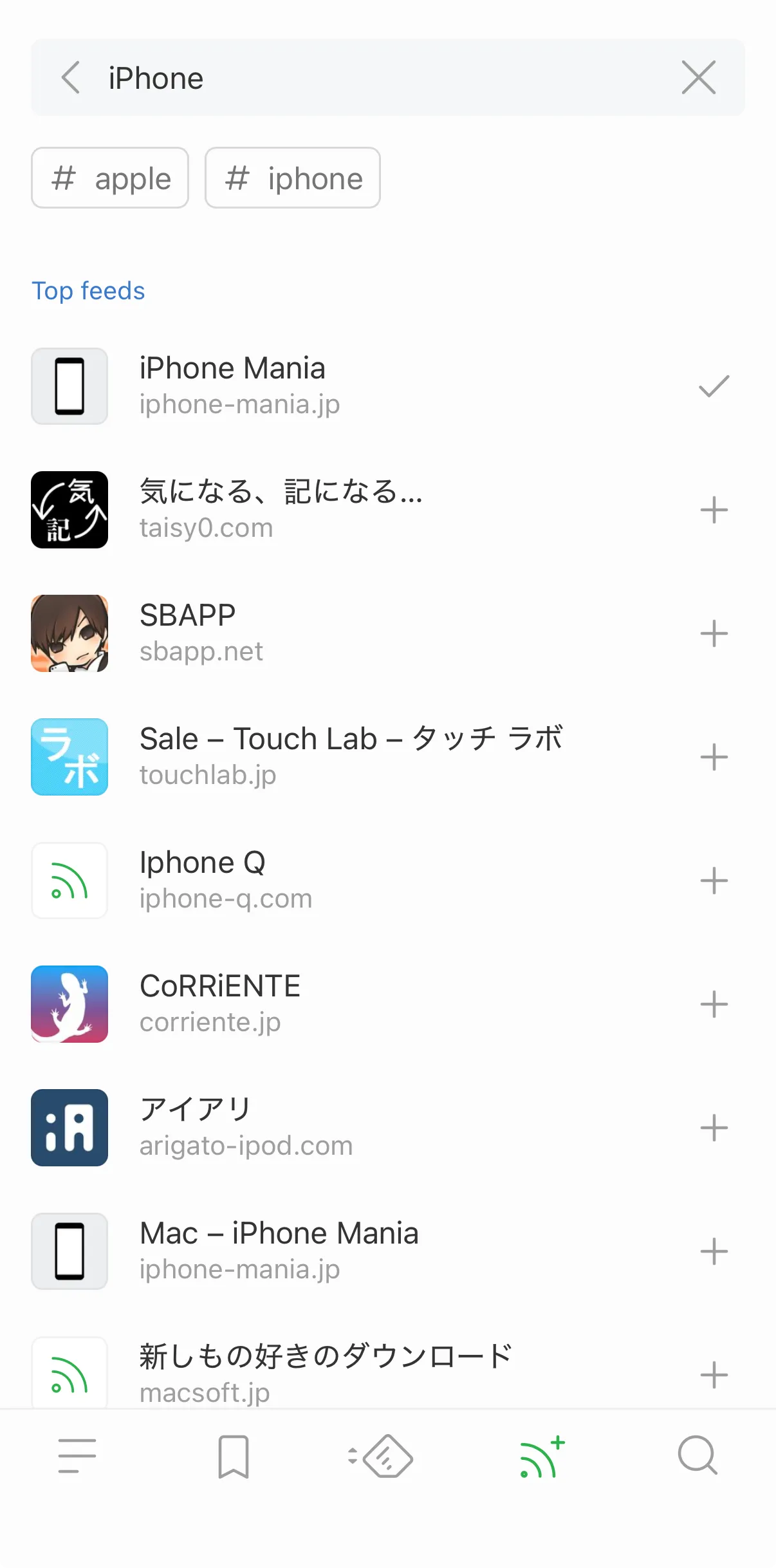
サイトのURLを入れるだけで、FeedlyがRSSを自動で探してくれるので、RSSのURLを調べる必要はありません。フォルダは複数のサイトをまとめて表示できるので、カテゴリや用途ごとに分けておくと良いでしょう。
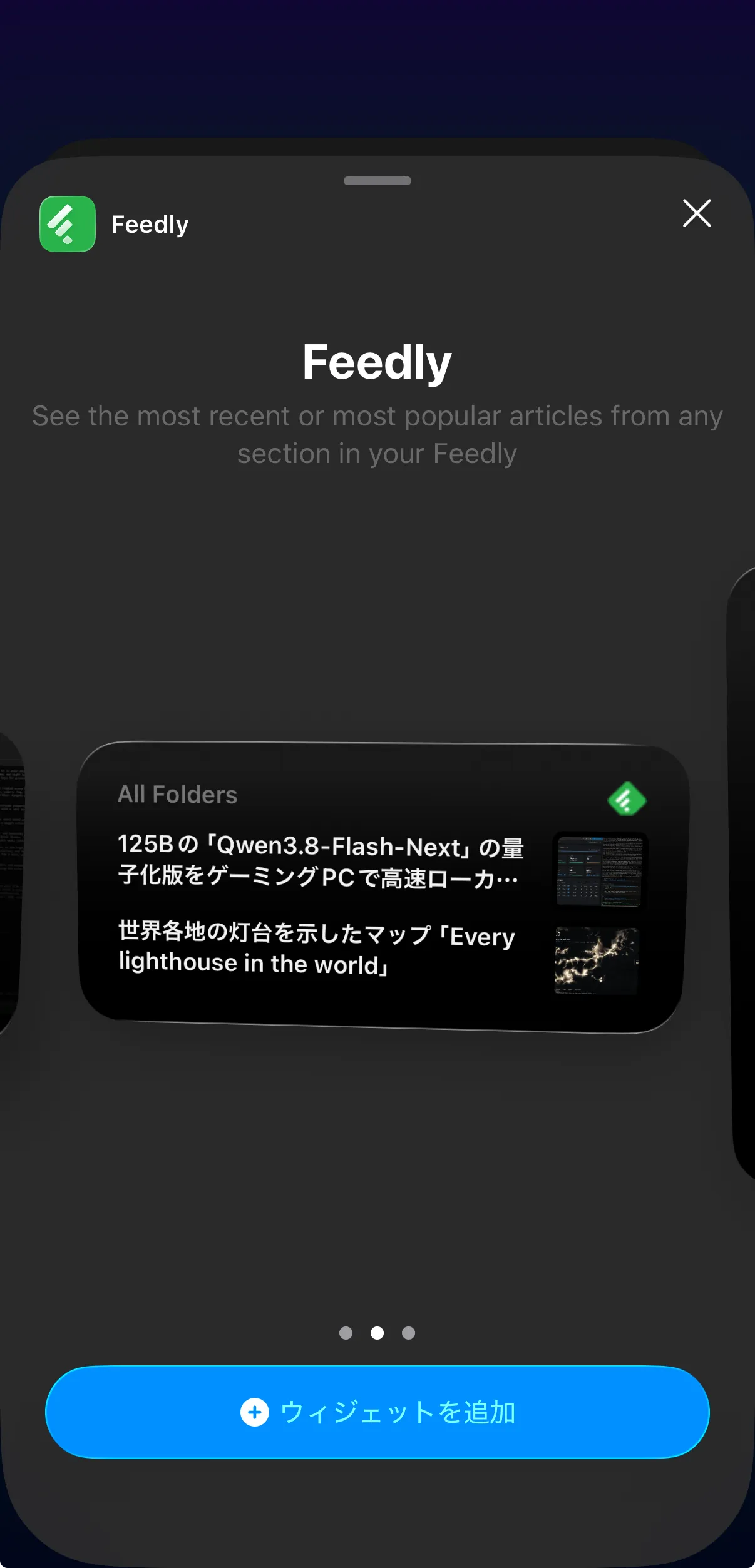
2. ホーム画面にウィジェットを追加する
- ホーム画面を長押しし、アイコンが揺れる状態(編集モード)にする
- 左上の「編集」から「ウィジェットを追加」を選択
- 「Feedly」を探し、好きなサイズを選んで追加
3. Feedlyウィジェットの編集
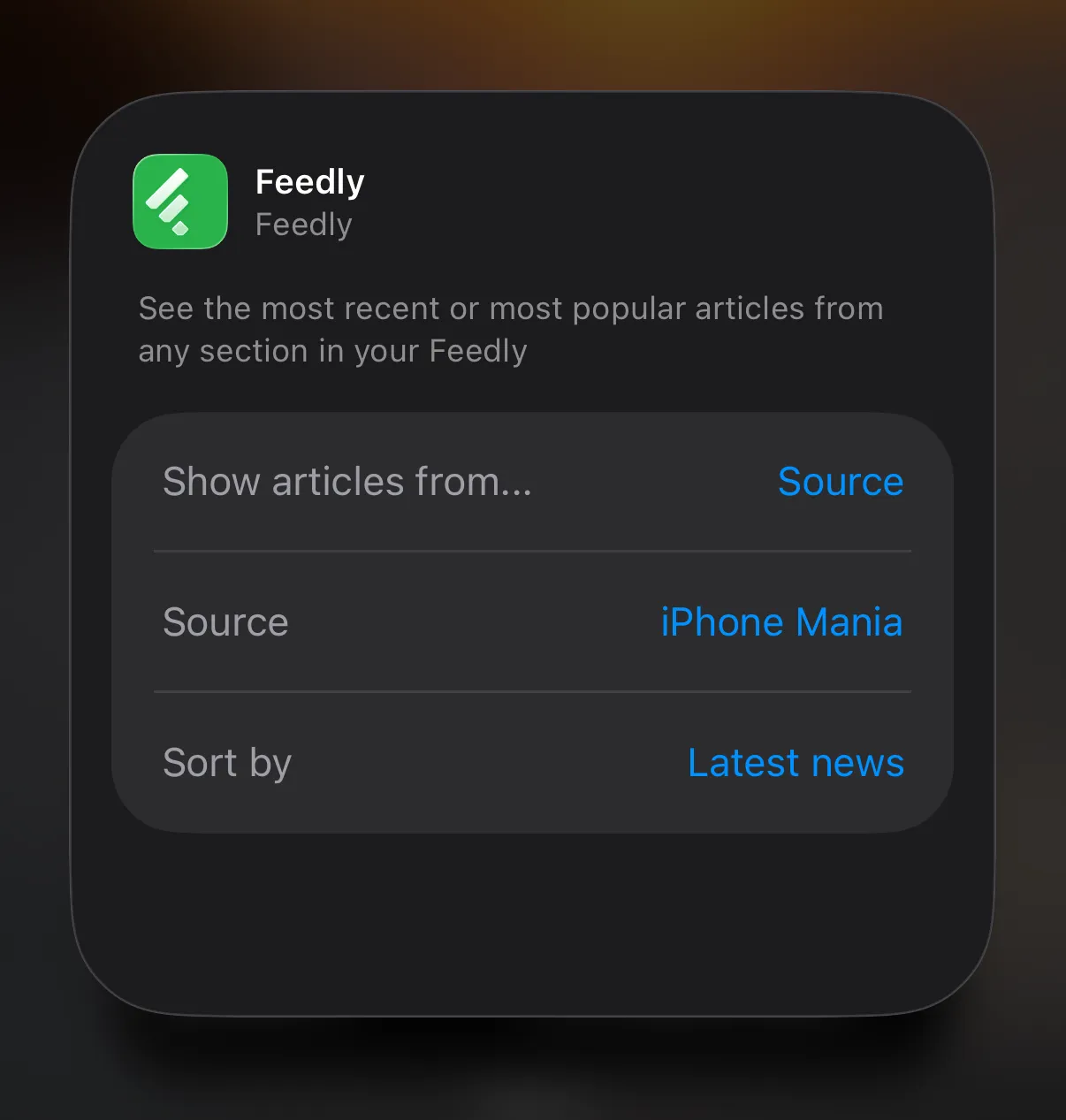
追加したウィジェットを長押しし、「ウィジェットを編集」を選び、好みに合わせて設定していきます。
Show articles from…(表示する記事)
- Folder:選択したフォルダに含まれるサイトをまとめて表示
- Source:選択したサイトを表示
Sort by(並び順)
- Latest news:新しい記事が上に来る設定
- Most popular:人気順
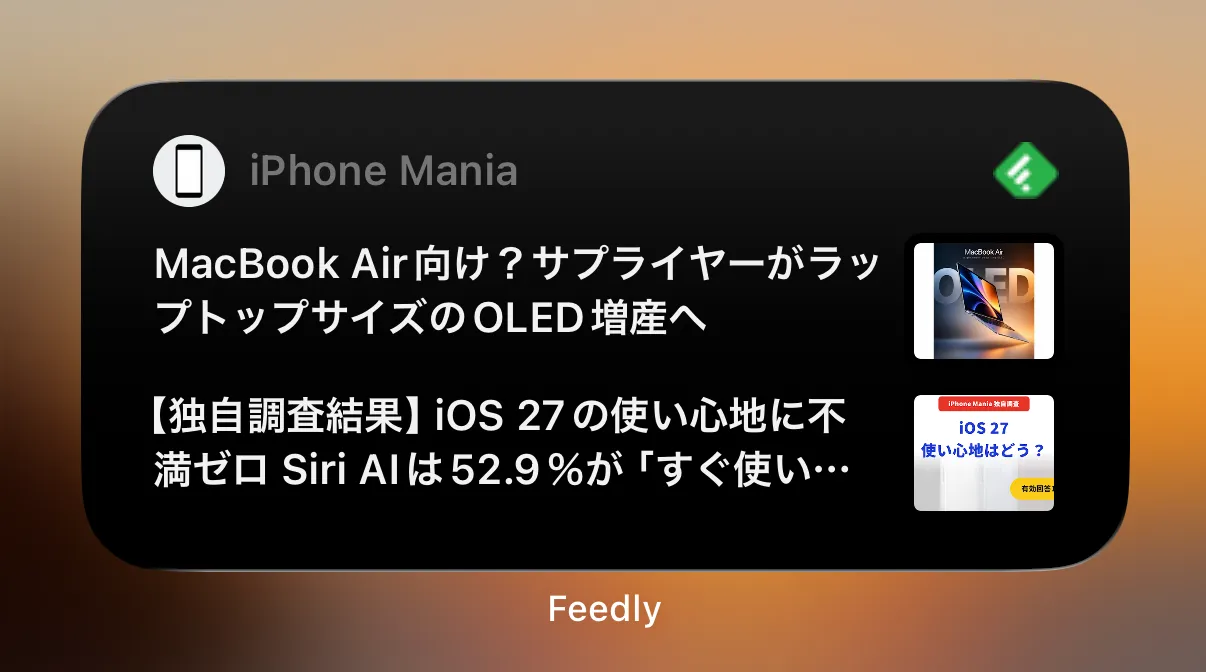
これで、ウィジェットに新着記事が表示されます。見出しをタップすると、Feedlyアプリでその記事が開きます。
知っておきたいこと
ウィジェットは複数置ける
フォルダごとにウィジェットを分ければ、「ニュース」「趣味用」のように並べ分けることもできます。また、ウィジェットを一箇所に重ねて配置できる「スタック」を使えば、複数のサイトをスワイプで見られるようにすることも可能です。
更新はリアルタイムではない
表示を更新するタイミングはiOSが決めています。すぐに最新を見たいときは、Feedlyアプリを開きましょう。
RSSのないサイトは登録できない
検索しても見つからないサイトは、RSSに対応していない可能性があります。
まとめ
Feedlyのウィジェットなら、設定は数分。記事の取得もFeedly側に任せられるので、安定して使えます。ホーム画面を見たついでに「お、更新されてる」と気づけるのが、ちょっとうれしいポイントです。
毎日チェックしているサイトがある方は、ぜひ試してみてください。