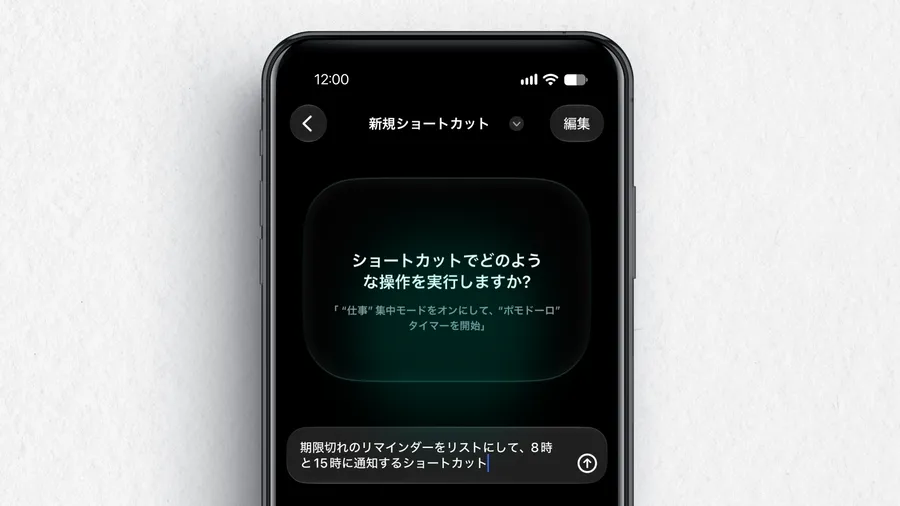
iPhoneのリマインダーアプリ、通知付きの登録に煩わしさを感じたことはありませんか。
「追加」をタップしてリマインダーの内容を入力したあと、通知の日時を設定するには詳細画面を開いて、日付のトグルをオンにして、カレンダーから日付を選んで、今度は時刻のトグルをオンにして、時刻を選んで……と、通知を1件設定するだけで何度もタップを重ねることになります。
そこで今回はiPhone標準の「ショートカット」アプリを利用したリマインダー登録の方法を紹介します。この方法ではホーム画面のアイコンやSpotlight検索から起動できるようになり、従来より短いタップ数で通知付きリマインダーを設定できるようになります。
標準の通知設定は何が面倒なのか
改めて標準アプリでの通知付き登録の手順を並べてみると、これだけのステップがあります。
- 「追加」をタップしてリマインダーの内容を入力
- 詳細アイコンをタップ
- 日付のトグルをオン
- カレンダーから日付を選択
- 時刻のトグルをオン
- 時刻を入力
通知の日時を設定しようとすると「トグルをオンにしてから改めて日付・時刻を選ぶ」という2段階の操作が、地味にわずらわしさを積み重ねています。
ショートカットで質問形式の入力フローを作成
ショートカットアプリには、実行中にユーザーへ質問を投げかけて、その回答を後続のアクションに使い回せる「入力を要求」というアクションがあります。これを使って、日時とリマインダー内容をその場で聞いてくるフローを作ります。
まずはショートカットアプリを開き、右上の+ボタンから新規ショートカットを作成し、下部に表示されている「アクションを検索」の検索窓からアクションを検索して以下の通り追加していきます。
ショートカットの名前は、あとでSpotlight検索から呼び出しやすいよう、他のアプリ名と被らない分かりやすいものにしておきましょう。
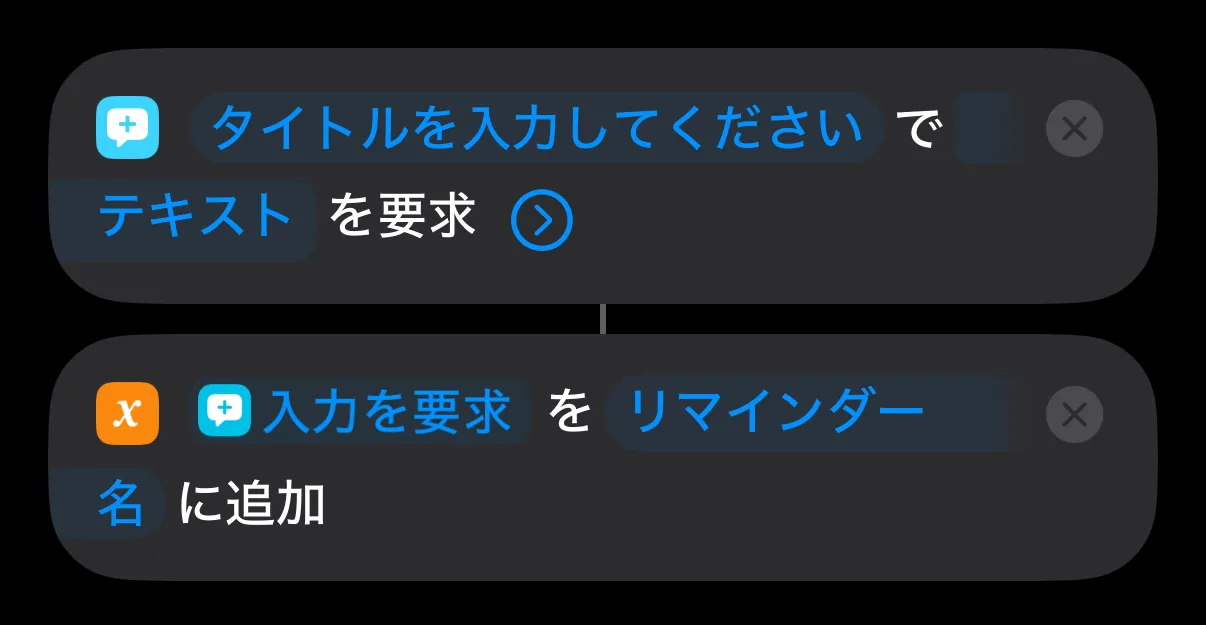
1. リマインダーのタイトルを登録する入力欄を表示
- 「入力を要求」を追加し、以下を設定
- プロンプト:「タイトルを入力してください」などの文言を入力
- 「変数に追加」を追加し、以下を設定
- 変数名:「リマインダー名」と入力
2. リマインダーの通知日時設定用の入力欄を表示
- 「入力を要求」を追加し、以下を設定
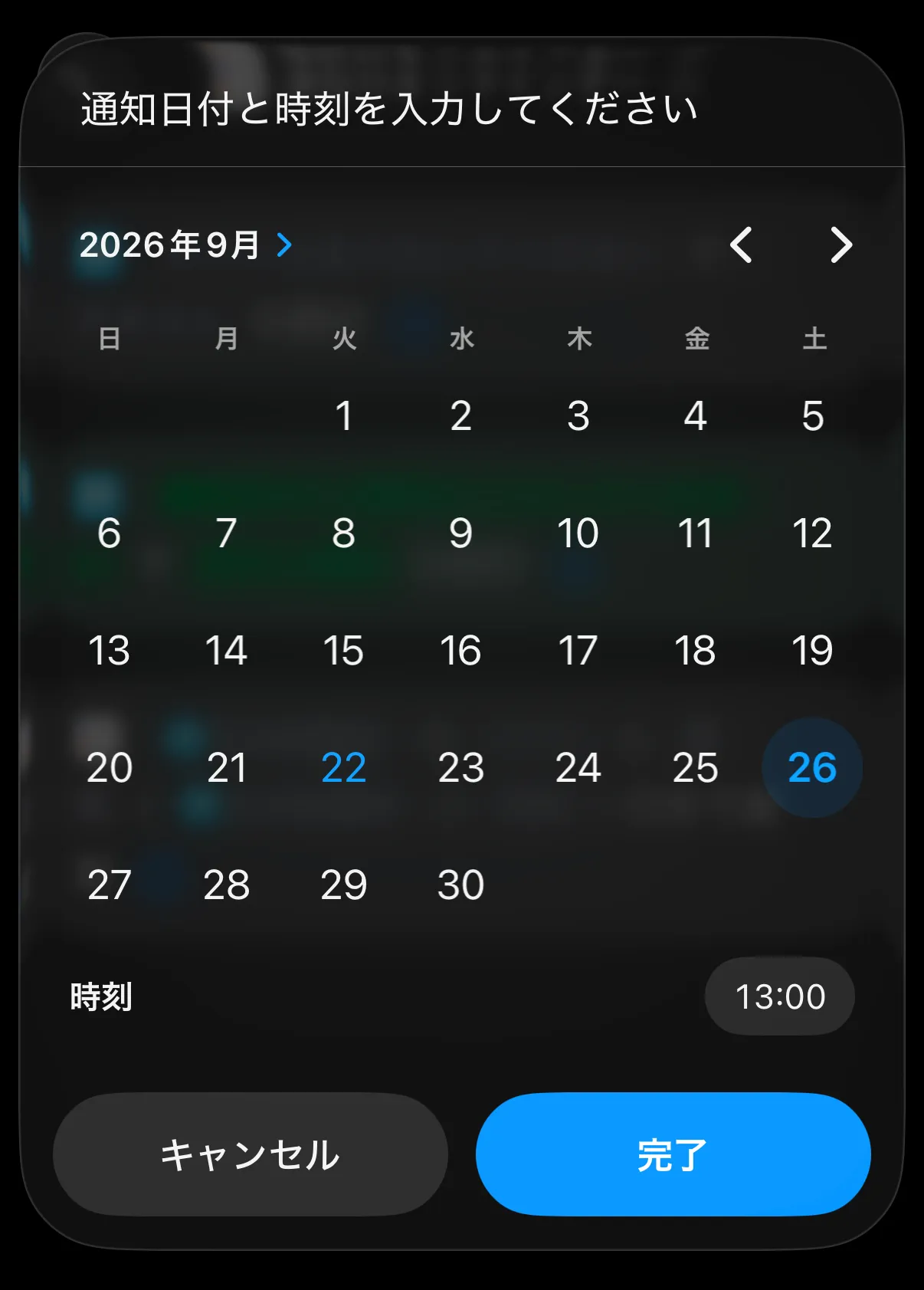
- プロンプト:「通知日付と時刻を入力してください」などの文言を入力
- 入力タイプ:「日付と時刻」を選択
(初期値で「テキスト」となっている部分) - 「変数に追加」を追加し、以下を設定
- 変数名:「通知日時」と入力
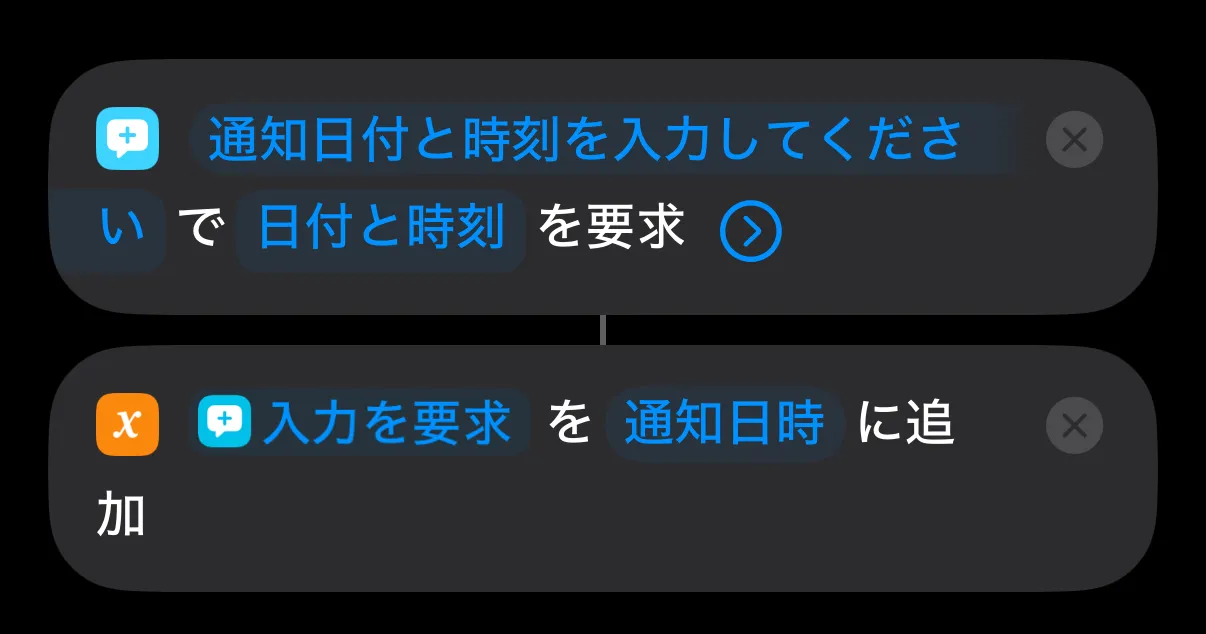
3. リマインダーを追加するアクションを設定
- 「新規リマインダーを追加」を追加し、以下を設定
- リマインダー:「変数を選択」から「リマインダー名」を選択
- 追加先リスト:追加先の任意のリマインダーリストを選択
(画面では「タスク」などと表示される部分) - 通知有無:「通知」を選択
(初期値で「通知なし」となっている部分) - 通知時刻:「変数を選択」から「通知日時」を選択
(初期値で「午後2:00」と表示されている部分)
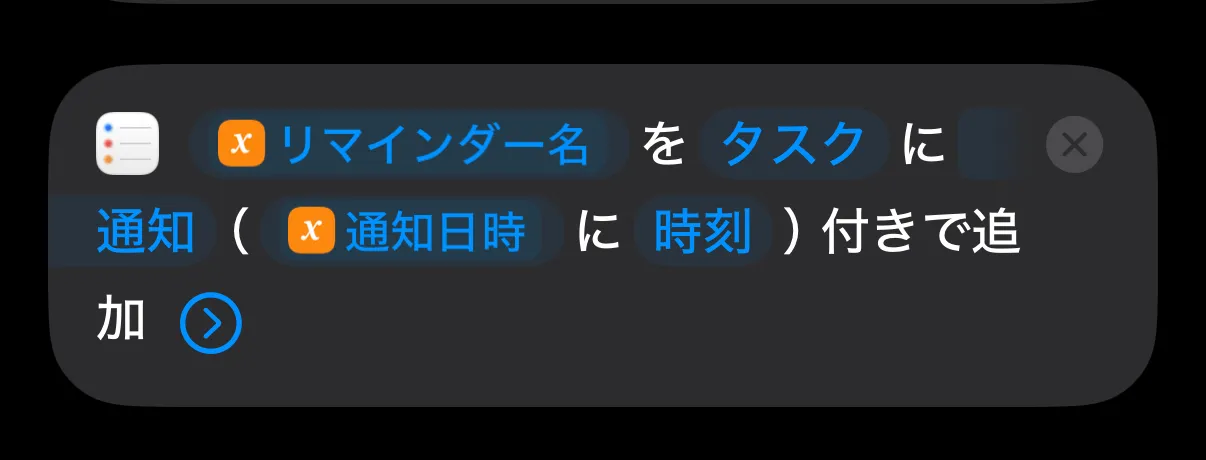
追加先リストは自身のリマインダーアプリに登録されているリストが選択できるようになっています。あらかじめショートカットでの登録用にリストを作成しておくのも良いでしょう。
完成イメージ
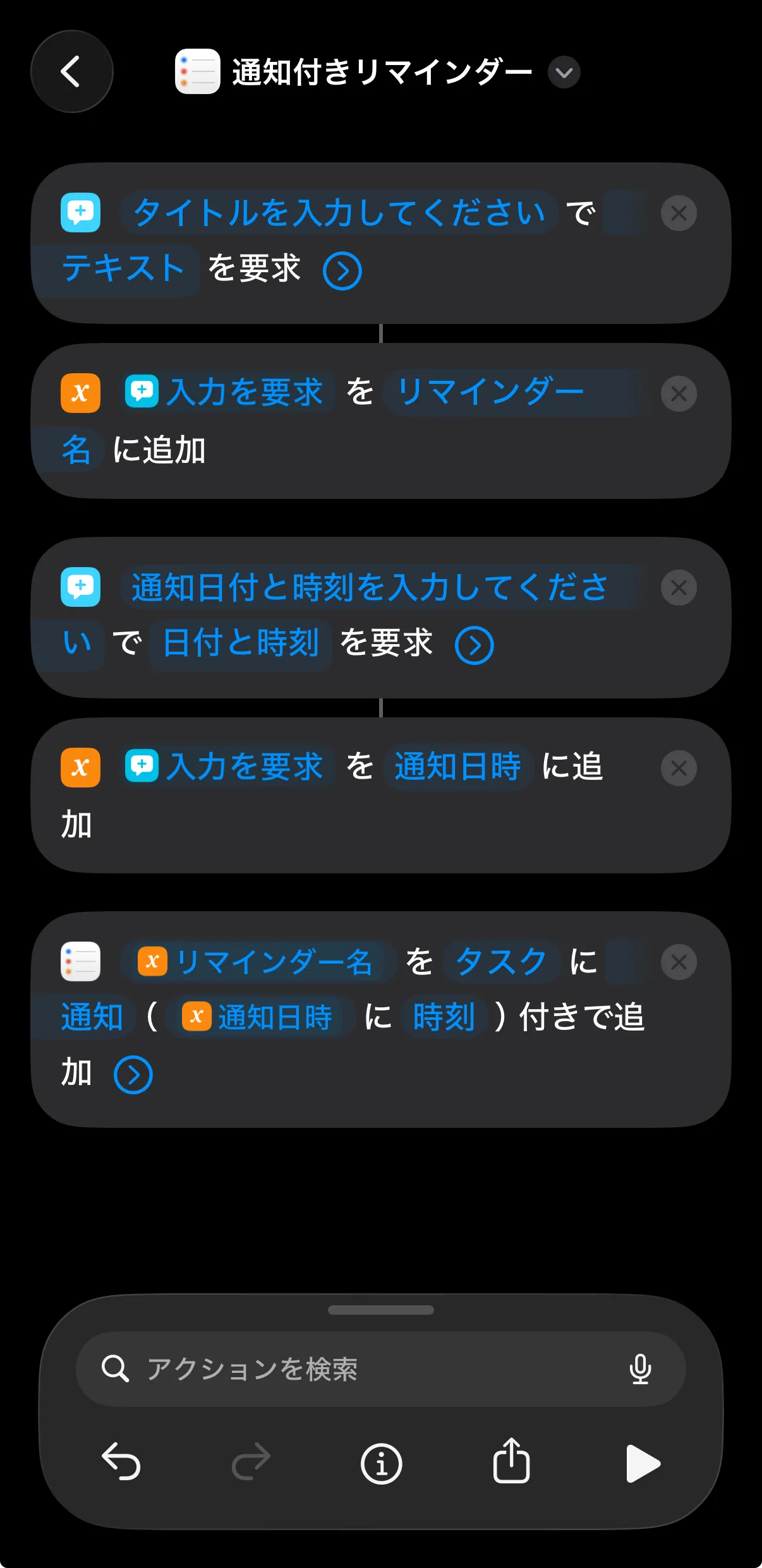
ホーム画面に追加して一瞬で呼び出せるようにする
画面下部の「ⓘ」アイコンから「ホーム画面に追加」を選び、アイコンを設定して「追加」をタップします。これでホーム画面のアイコンをタップするだけで、あるいはSpotlight検索から名前を入力するだけで、すぐにこのショートカットを起動できるようになります。

使い方はホーム画面からタップ、またはSpotlight検索
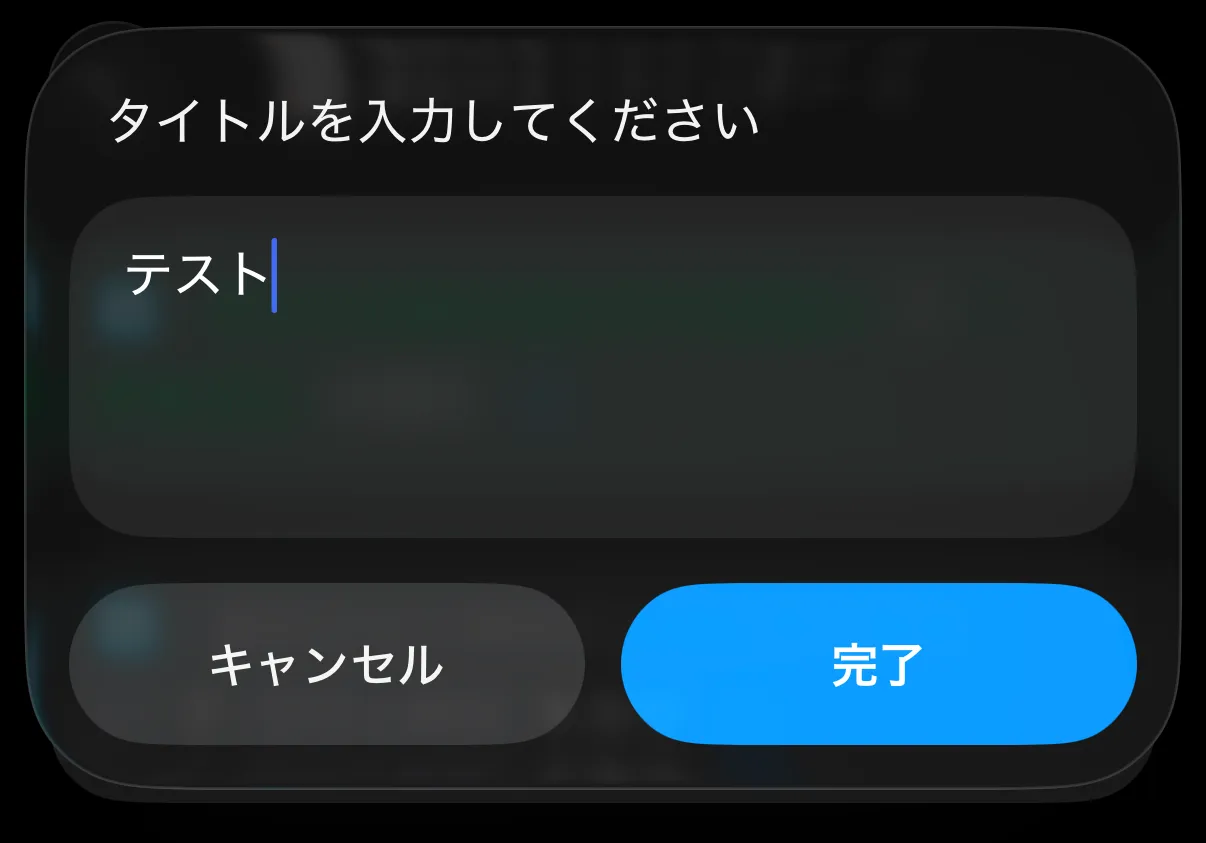
ホーム画面に追加されたアイコンをタップ、またはSpotlight検索で作成したショートカット名で検索するとリマインダーのタイトルの入力画面が表示されます。
通知日時の入力画面はカレンダーUIになっているので通知日時の設定もしやすいです。
ショートカットで設定したリストへ自動で追加されます。
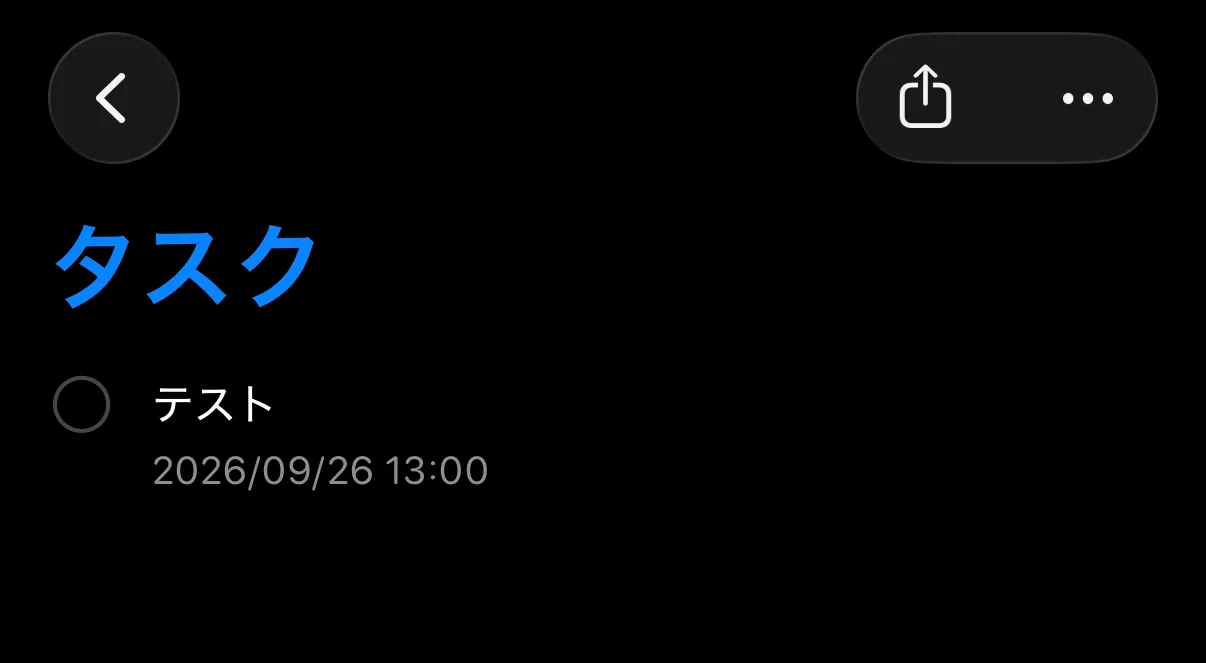
質問に答えるだけのシンプルな流れになったことで、それぞれの入力に集中しやすくなり、通知の日時を決めるために画面をあちこち行き来する煩わしさがなくなりました。思いついた瞬間に「いつ・何を」までサッと登録できるようになったので、今までなら後回しにしていたような細かい予定も、結局忘れずに通知付きで残せるようになった実感があります。
なお、ショートカットアプリはMacにも搭載されてiCloud同期に対応しているため、今回作成したショートカットはMac側でも同様に使えます。
まとめ
iPhone標準のリマインダー入力自体は難しくないものの、通知の日時を設定するためのタップ数が地味に多く、それが「あとでいいか」につながりがちです。ショートカットアプリの「入力を要求」で内容と日時を聞き、その答えをリマインダーに渡すだけで、質問に答えていくだけの手軽な登録フローに変えられます。通知付きでリマインダーを登録する機会が多い方は、一度試してみてはいかがでしょうか。