最近、地味に困っていたことがありました。
一部アカウントのGoogleの共有カレンダーが、iPhoneのカレンダーアプリに表示されない。
自分のGoogleカレンダーはちゃんと表示される。でも、誰かから共有されたカレンダーだけ表示されない。
「GoogleカレンダーとiPhoneの相性が悪いのかな」と思いながら、半ば諦めていました。
Googleカレンダーは共有機能のみを利用
そもそも筆者は基本的に予定の確認や編集自体はiPhoneカレンダーもGoogleカレンダーも使いません。Googleカレンダーは文字サイズや祝日表示など、UIの好みが合わない部分があるからです。
一方で共有機能の使い勝手は非常に良く、Googleアカウントさえ持っていれば誰でもすぐにカレンダーを共有することができる手軽さがあります。
なのでGoogleカレンダーには共有機能だけを担当してもらい、別のアプリからGoogleカレンダーと連携することで、自分好みのカレンダーアプリで予定を管理できるようにしています。
iPhoneカレンダー経由で同期するアプリを利用していた
しかし少々厄介なことに筆者が利用しているカレンダーアプリは直接Googleカレンダーとは同期はできず、iPhoneカレンダーを経由して、同期する仕組みになっています。
Googleカレンダー → iPhoneカレンダー → メインのカレンダーアプリ
そのため、招待済みの共有カレンダーを表示させるにはGoogleカレンダーとiPhoneカレンダーの双方向同期が出来ていることが条件なのです。
iPhoneカレンダーとGoogleカレンダーを連携
iPhoneカレンダーとGoogleカレンダーの連携は簡単にできます。
- iPhoneの「設定」→「アプリ」→「カレンダー」→「カレンダーアカウント」を開き、「アカウントを追加」を押す
- 「Google」を選び、次の画面でGoogleアカウントでログイン
- 追加が完了したらiPhoneのカレンダーアプリを開き、更新されるまで少し待つ
これだけでGoogleカレンダーとの連携は完了したものの、招待された共有カレンダーはなぜか表示されず、カレンダーのオンオフの設定画面にすら表示されてない状態です。
原因は「Googleカレンダー側の同期対象設定」だった
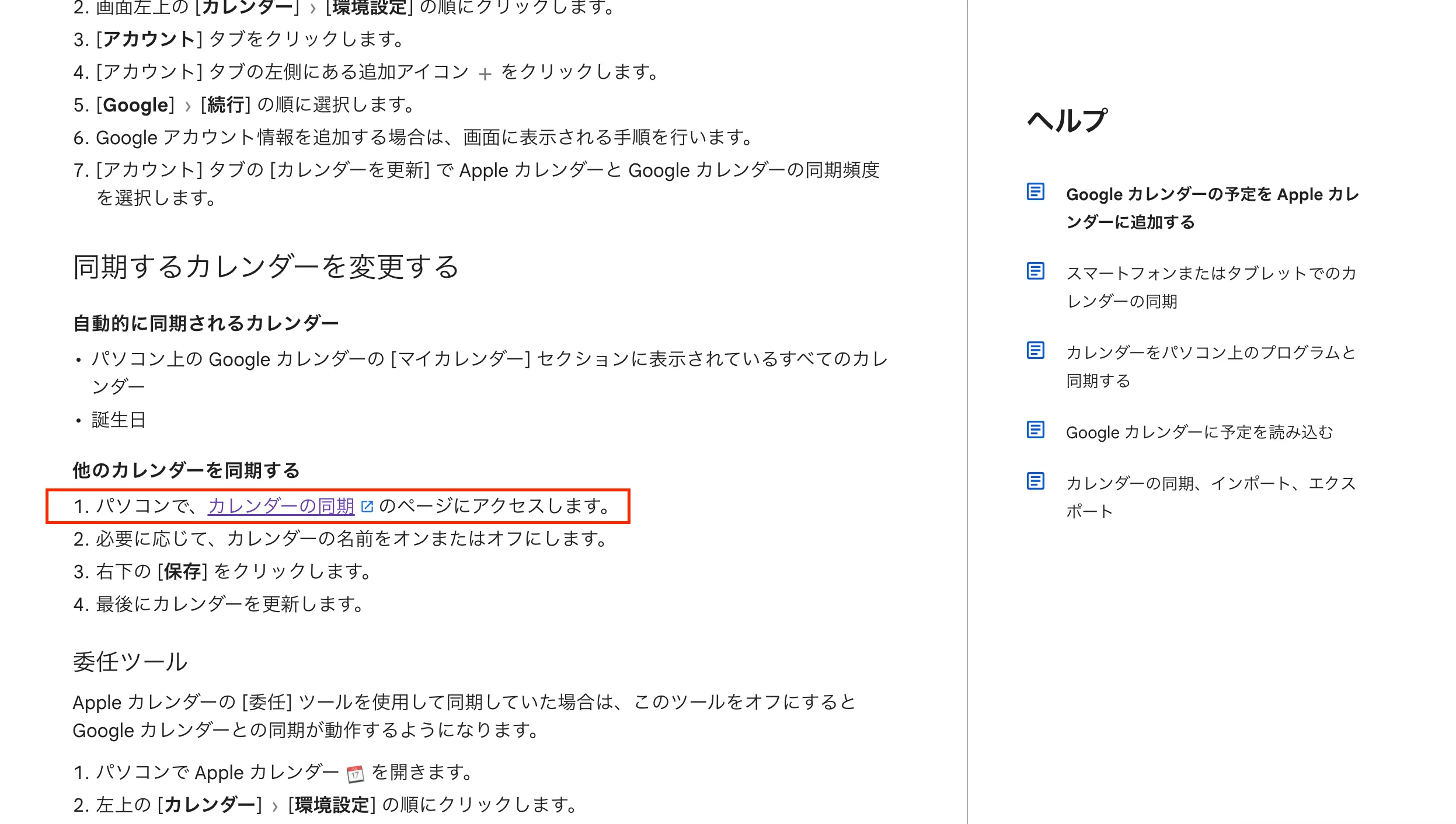
Googleカレンダーのヘルプも読み漁って、一通りのトラブルシューティングを試したつもりでしたが、 よくよく見てみると「パソコン」のタブの方に以下の記載がありました。
他のカレンダーを同期する
- パソコンで、カレンダーの同期のページにアクセスします。
- 必要に応じて、カレンダーの名前をオンまたはオフにします。
- 右下の [保存] をクリックします。
- 最後にカレンダーを更新します。
対象のGoogleアカウントにログインした状態で開くと、カレンダーごとに同期するかどうかを選択画面が出てきます。
チェックの外れていた共有カレンダーにチェックを入れて保存を押して、 再度のiPhoneのカレンダーアプリの設定から、カレンダーアカウントの追加をし直したところ…
見事表示されました。
お気に入りのカレンダーアプリに共有カレンダーの予定がずらりと並んだ瞬間、ここ最近ずっとくすぶっていたモヤモヤが一気に晴れていくのがわかりました。
まとめ
もし、Googleカレンダーでは共有カレンダーが見えているのに、iPhoneのカレンダーには出てこないという状態なら、iPhoneの設定だけを延々と確認する前に、Googleカレンダーの同期対象設定を確認してみる価値があります。
同期設定ページ:https://calendar.google.com/calendar/syncselect
Google公式のページなので、Googleアカウントにログインした状態で利用できます。