サイズがバラバラの画像をたくさん抱えて、「全部同じ大きさにそろえたい」と思ったことはありませんか。
Macなら標準の「プレビュー」アプリで画像のサイズを変えられますが、1枚ずつ開いてサイズを変えて保存して……を何十枚も繰り返すのは、なかなか骨が折れる作業です。
そんな時は、Mac標準の「ショートカット」アプリを使えば、Finderで画像を選んで右クリックするだけで、まとめて同じ幅にリサイズすることができます。 Finder上で完結できるので、画像編集ソフトを立ち上げる必要もなく、さっとリサイズすることが可能です。
画像リサイズのショートカットの作り方
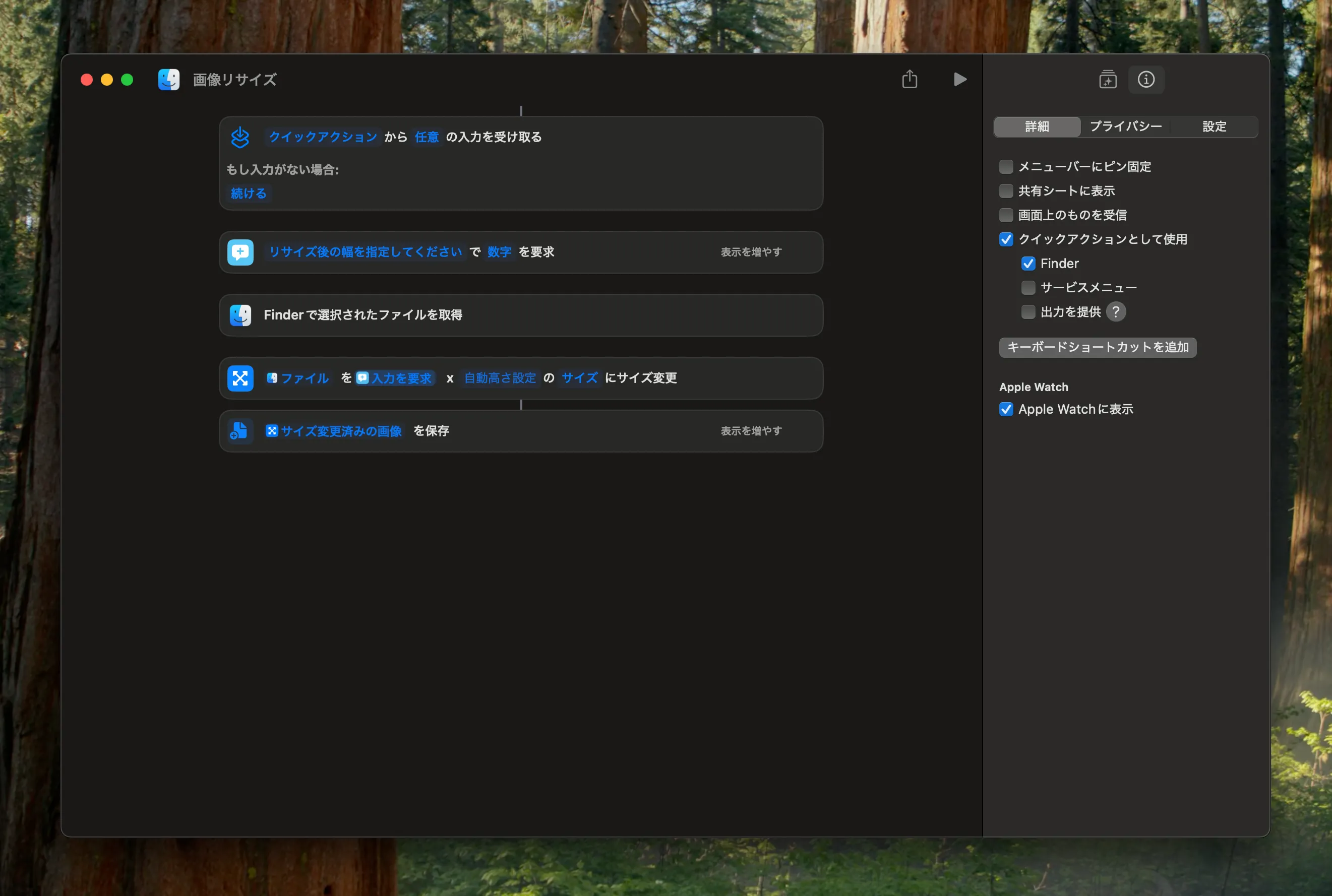
まずはショートカットアプリを開き、右上の+ボタンから新規ショートカットを作成します。ショートカットの名前は、右クリックメニューに表示されたときに分かりやすいもの(例:「画像リサイズ」)にしておきましょう。
あとは右サイドメニューの検索窓からアクションを検索して、以下の順番で追加していきます。
1. リサイズ後の幅を入力する画面を作る
- 「入力を要求」を追加し、以下を設定
- プロンプト:「リサイズ後の幅を入力してください」などの文言を入力
- 入力タイプ:「数字」を選択
(初期値で「テキスト」となっている部分)

「表示を増やす」をクリックすると、入力欄にあらかじめ入れておく数字(よく使う幅など)も設定できます。
2. Finderで選んだ画像を取得してリサイズする
- 「Finderで選択されたファイルを取得」を追加
- 「イメージのサイズを変更」を追加し、以下を設定
- 横幅サイズ:右クリックし「変数を挿入」から 1.で追加した 「入力を要求」を選択
(初期値で「640」と表示されている部分)
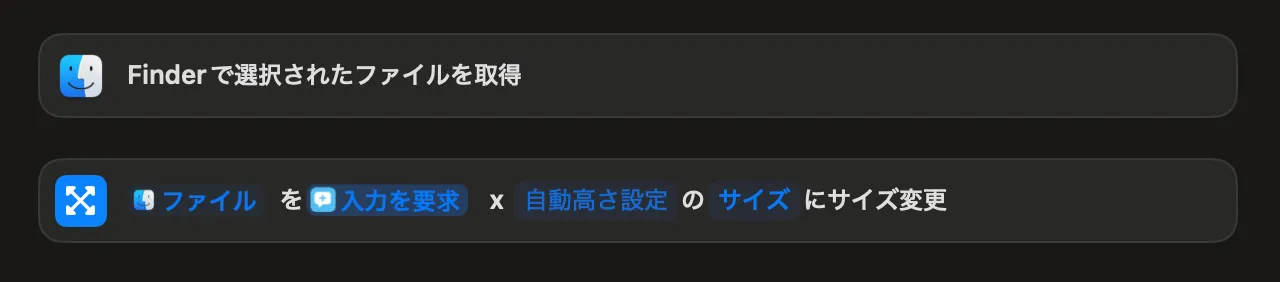
ほかの入力欄は初期値のままでOKです。高さは「自動高さ設定」のままにしておくと、縦横の比率を保ったまま高さが自動で決まります。
3. リサイズした画像を保存する
- 「ファイルを保存」を追加

これにより実行するたびに保存先を選ぶ画面が表示されるようになります。
4. Finderの右クリックメニューから使えるようにする
右サイドメニューの詳細から、以下の項目にチェックを入れます。
- クイックアクションとして使用
- Finder
これで、Finderの右クリックメニューから実行できる画像リサイズのショートカットが完成です。
完成イメージ
なお、詳細の画面にある「キーボードショートカットを追加」を設定すれば、キーボード操作だけで呼び出すこともできます。
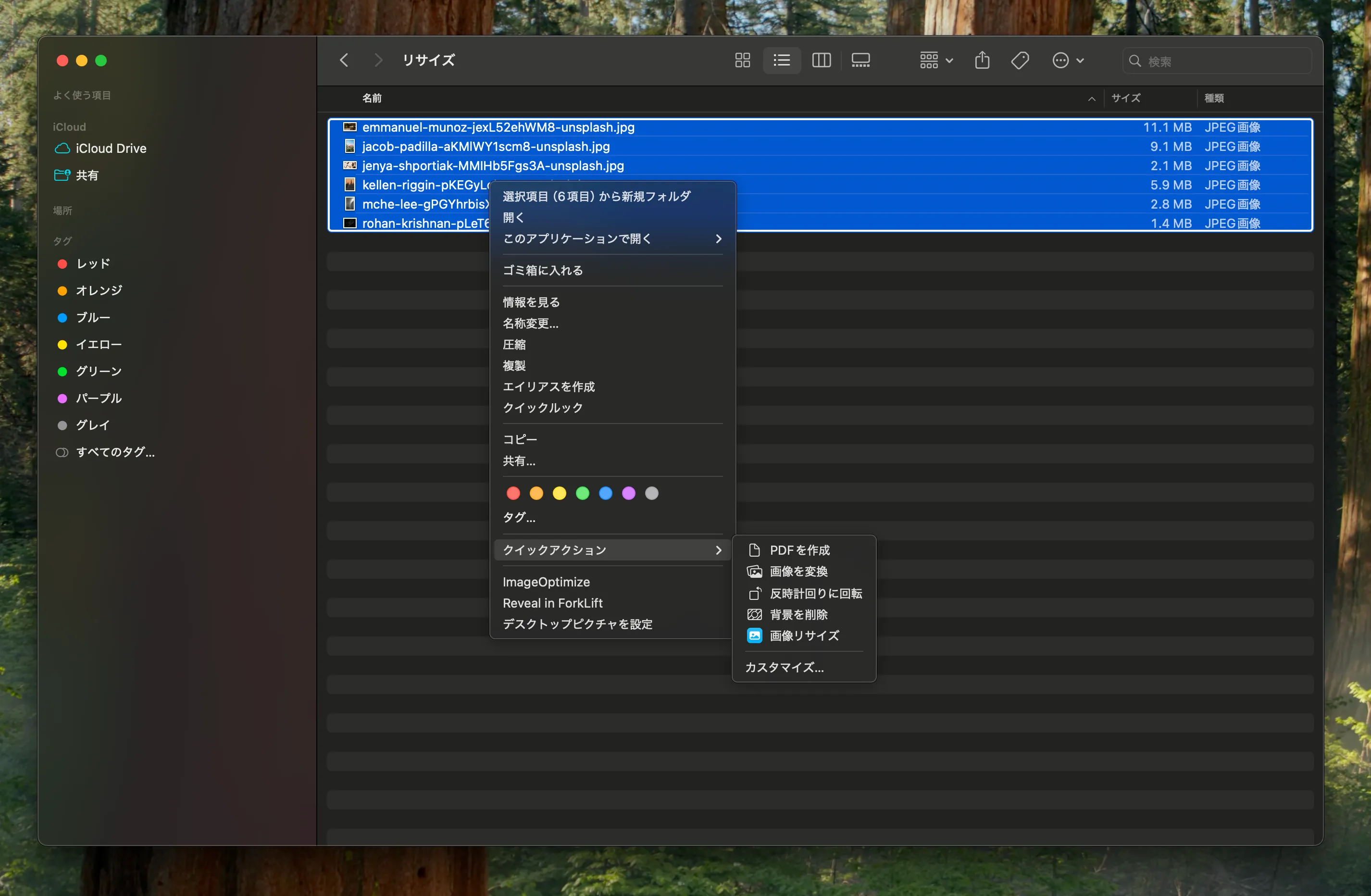
使い方はFinderで画像を選択して右クリックするだけ
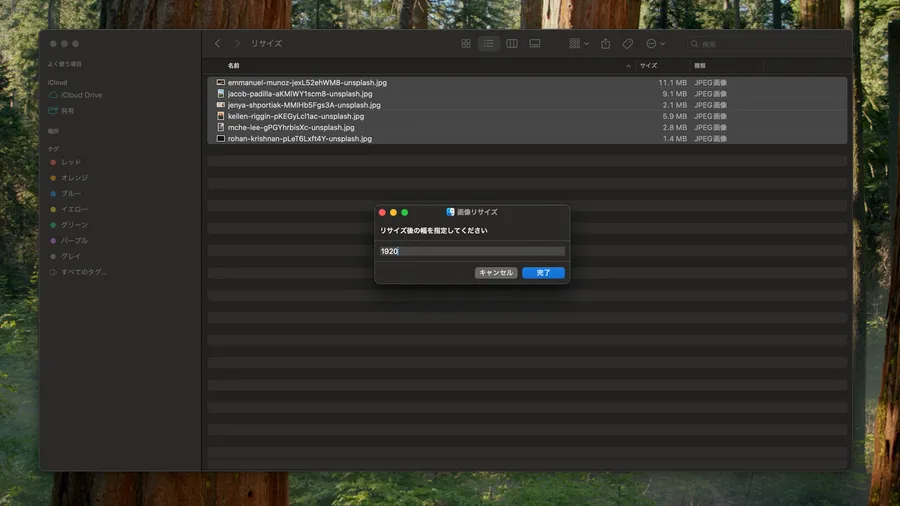
Finderでリサイズしたい画像を選んで右クリックすると、「クイックアクション」の中に作成したショートカットが追加されています。複数の画像を選んだ状態で実行してみましょう。
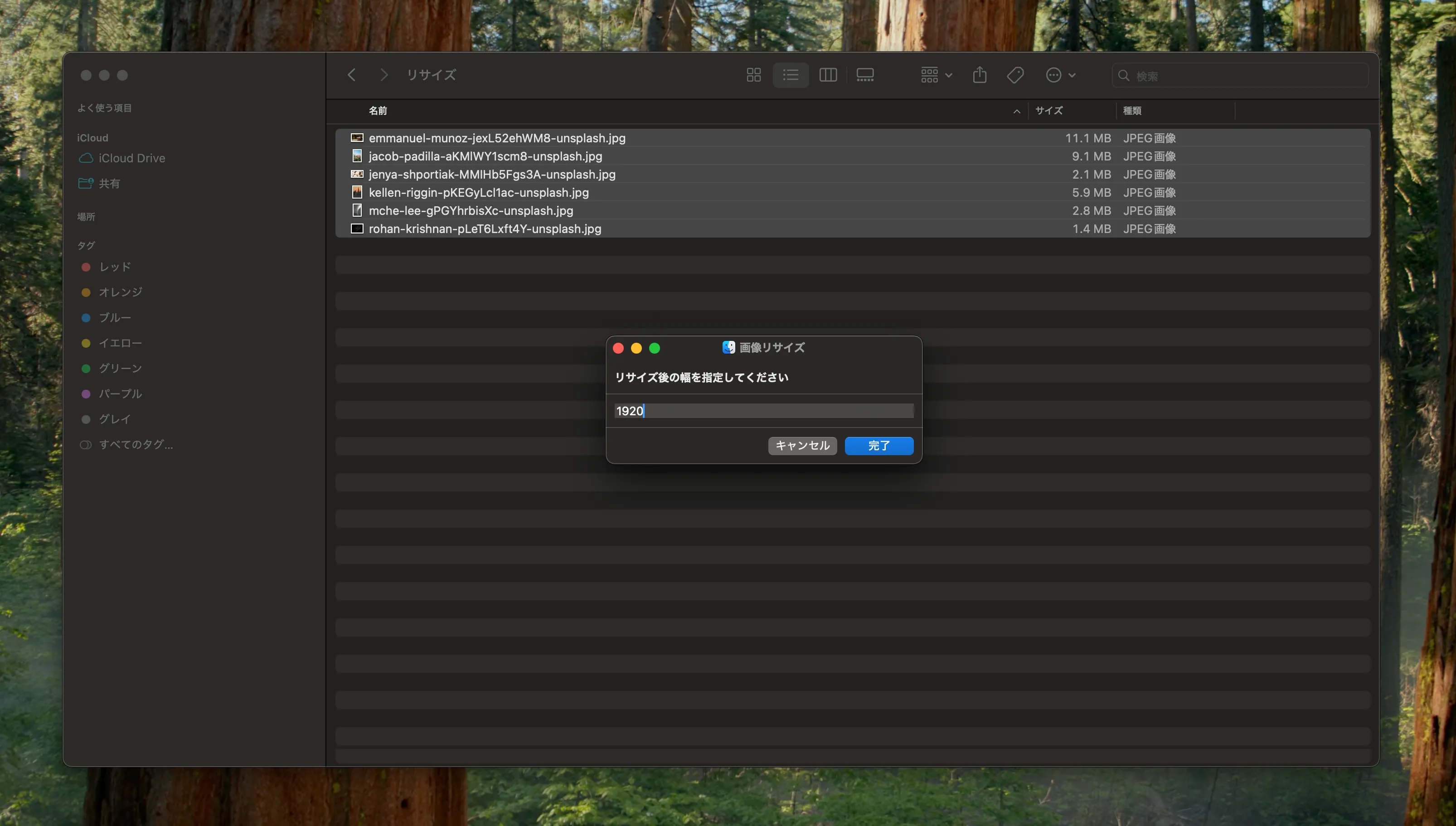
幅を聞かれるので、試しに「1920」と入力して完了を押します。続けて保存先を選ぶ画面が出てくるので、好きなフォルダを指定します。
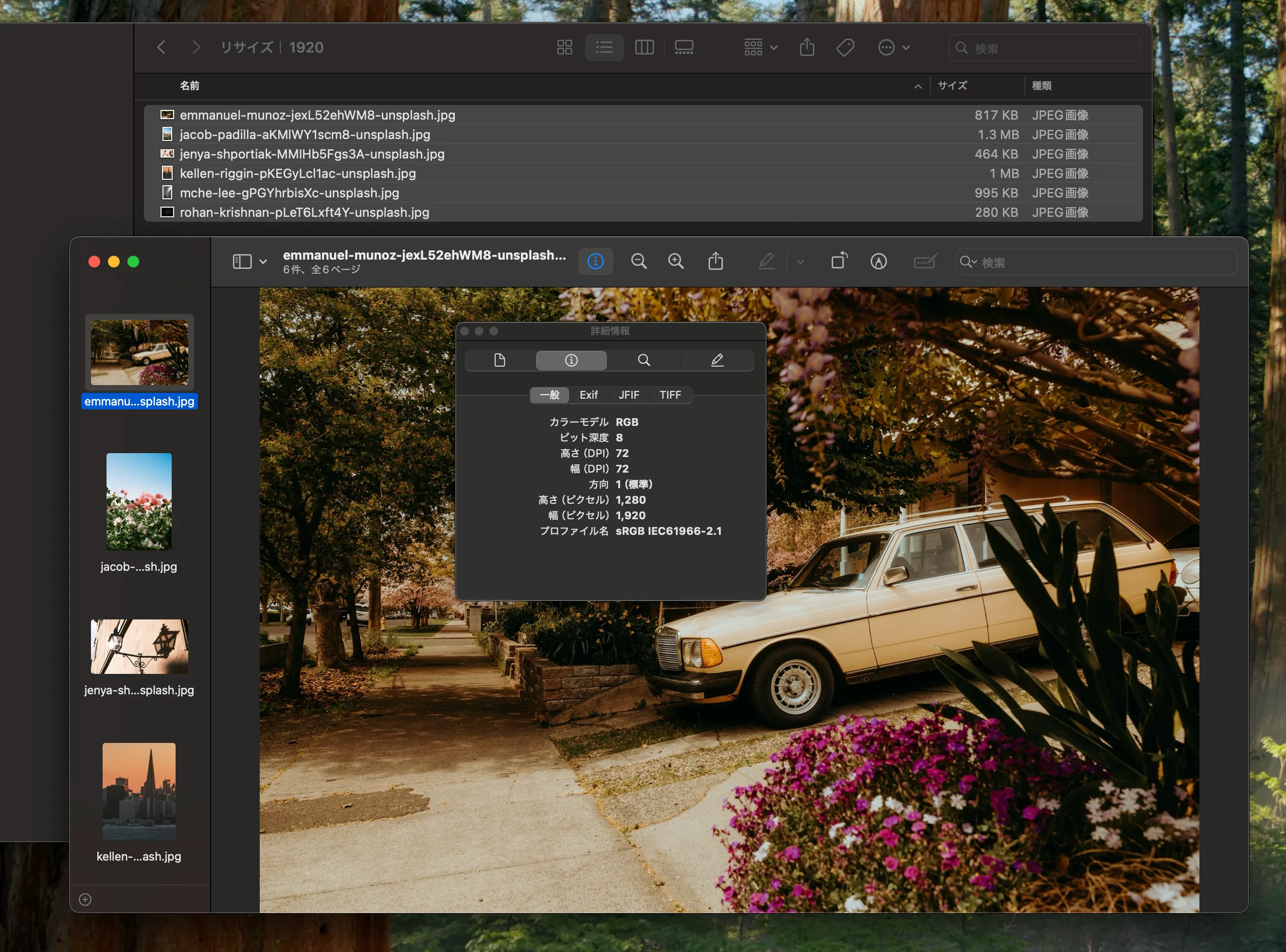
指定したフォルダの中に、元と同じファイル名で幅1920pxの画像がまとめて保存されていれば成功です。縦横の比率も元の画像のまま保たれています。
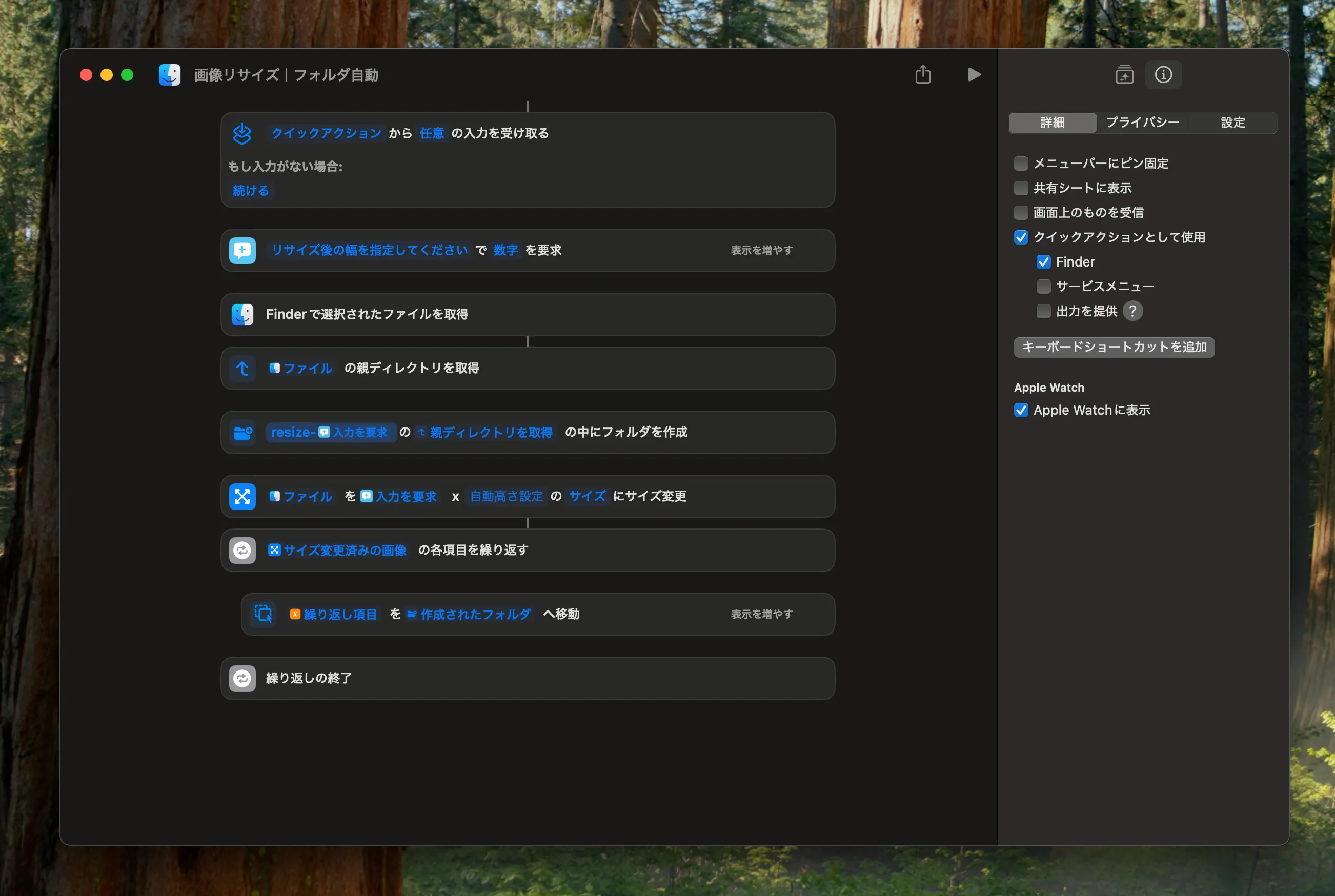
フォルダを自動で作って保存するパターンも作成してみた
少し手を加えると、選んだ画像と同じ場所に「resize-1920」のような幅の数字入りのフォルダを自動で作り、そこへ保存するようにもできます。
ワークフローはやや複雑になりますが、保存先を毎回選ぶ手間がなくなるうえ、いくつかのサイズを作りたいときもサイズごとにフォルダが自動で分かれるので、あとから探しやすくなります。
まとめ
一度作ってしまえば、あとはFinderで画像を選んで右クリックするだけです。サイズがバラバラの画像をそろえたいときはもちろん、1枚だけちょっと小さくしたいときにも、画像編集ソフトを開かずに済むのは思った以上に快適です。
画像を扱う機会が多い方は、ぜひ試してみてください。