PCを開いたら、ワンクリックで仕事に必要なサイトが全部立ち上がる。そんな朝に変えてみませんか。
1つのプロジェクトで使うWEBアプリや確認用のページがいくつもあると、ブックマークから1つずつ開いていくだけでも、地味に面倒に感じます。
そんな時はMac標準の「ショートカット」アプリを使うことでワンクリックで複数のサイトをまとめて開くボタンを作ることができます。
押すだけで今日の作業に必要なサイトが並ぶので、「これを押したら仕事開始」という気持ちの切り替えスイッチにもなりますよ。
複数のサイトを開くショートカットを作るには
いちばん手軽なのは「URLを開く」というアクションを、開きたいサイトの数だけ並べる方法になります。
しかし今回は後のメンテナンスのしやすさや、複製のしやすさなども考慮してURLの一覧を1つのテキストにまとめておき、それを読み込んで順番に開くショートカットを作ります。
URLをまとめて開くショートカットの作り方
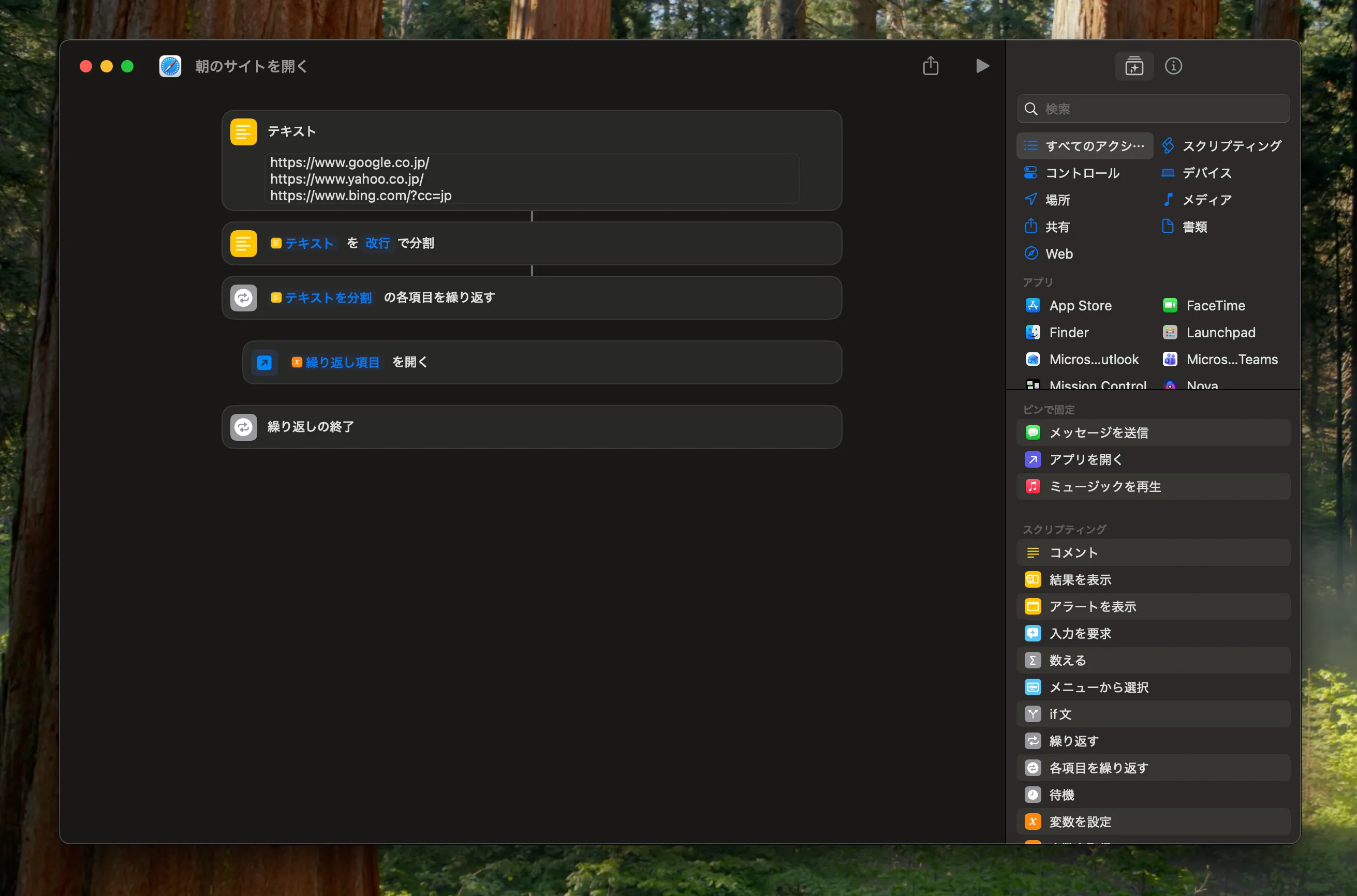
URLを1行に1つずつ書いたテキストを用意し、それを改行ごとにバラバラに分けて、1つずつ順番に開いていくという流れになります。
まずはショートカットアプリを開き、右上の+ボタンから新規ショートカットを作成します。ショートカットの名前は、あとで見て分かりやすいもの(例:「朝のサイトを開く」)にしておきましょう。
あとは右サイドメニューの検索窓からアクションを検索して、以下の順番で追加していきます。
1. 開きたいURLをテキストにまとめる
- 「テキスト」を追加
- テキストの入力欄に開きたいURLを1行に1つずつ入力

ここでは例として、Google・Yahoo!・BingのURLを並べています。
2. URLを1つずつに分ける
- 「テキストを分割」を追加

追加した時点で必要な変数は自動でセットされるので、入力欄はそのままでOKです。
3. 分けたURLを順番に開く
- 「各項目を繰り返す」を追加
- 「URLを開く」を、「各項目を繰り返す」と「繰り返しの終了」のあいだに追加

こちらも、入力欄はそのままでOKです。
完成イメージ
Dockに追加する
ショートカットアプリの一覧画面に戻り、作成したショートカットを右クリックして「Dockに追加」を選びます。これでDockのアイコンをクリックするだけで、すぐにこのショートカットを起動できるようになります。

使い方はショートカットを実行するだけ
ショートカットを実行すると、テキストで入力したGoogle・Yahoo!・Bingのサイトが次々と開きます。
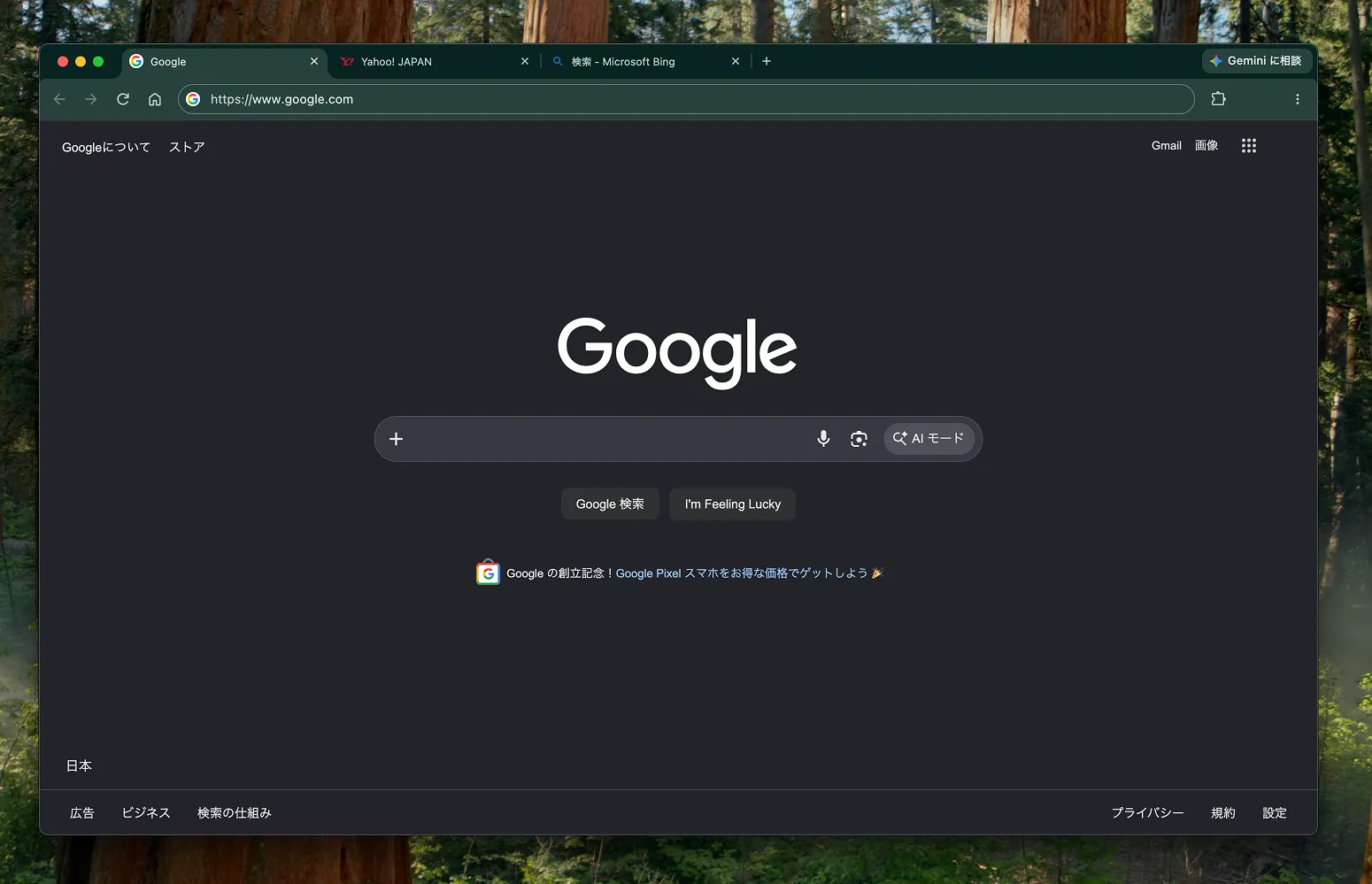
「URLを開く」のアイコンはSafariの形をしていますが、実際にはふだん使っているブラウザ(デフォルトのブラウザに設定しているもの)で開きます。すでにブラウザのウィンドウが開いている場合は、そのウィンドウに新しいタブとして追加されます。
開きたいサイトを増やしたり入れ替えたりしたいときは、1.の「テキスト」を書き換えるだけで済みます。
「朝用」「会議用」のような用途別やプロジェクト別のパターンも、ショートカットを複製してテキストだけ差し替えればすぐに増やせます。
また、URLの代わりにアプリごとに決まった「URLスキーム」(アプリを開くためのURL)を書けば、Mac上のアプリを開くこともできます。サイトとアプリをまとめて開けば、仕事の準備をさらに自動化できます。
まとめ
プロジェクトで扱うサイトやアプリが多いと、必要なページを探して開くだけで時間が過ぎてしまいます。開きたいサイトをテキスト1つにまとめておけば、毎回の準備は「ショートカットを実行する」だけです。
毎日同じサイトを開いている方は、ぜひ試してみてください。